Kurs içeriği (2 / 8)
Yapay Zekâ ile Tanışıyorum: Görüntü ve Ses Tanıma · Ders 2 / 8
İlk Modelim: Taş, Kâğıt, Makas
Teachable Machine ile kod yazmadan ilk görüntü tanıma modelimizi eğitiyoruz. Bilgisayarın kamerasıyla taş, kâğıt, makas el işaretlerinin ve boş görüntünün fotoğraflarını topluyor, modeli eğitiyor, canlı olarak deniyor ve kaç denemede kaç doğru tahmin yaptığını bir tabloya kaydediyoruz.
Bu derste
- Teachable Machine’de görüntü projesi oluşturur ve sınıfları adlandırır.
- Kamerayla her sınıf için dengeli sayıda örnek toplar.
- Modeli eğitir ve önizleme ekranında canlı olarak dener.
- Modelin başarısını deneme tablosuyla ölçer.
- Projesini dosya olarak kaydeder ve yeniden açar.
Malzemeler
- Kameralı bilgisayar (dizüstü bilgisayarın kamerası yeterlidir)
- Güncel bir tarayıcı (Chrome, Edge veya Firefox)
- İnternet bağlantısı
- Düz renkli bir arka plan (duvar ya da karton)
- Deneme tablosu için kâğıt ve kalem
Geçen derste bilgisayarların örneklerden öğrenebildiğini konuştuk. Bugün sıra bizde: Bilgisayara taş, kâğıt ve makas el işaretlerini tanımayı biz öğreteceğiz. Ders sonunda kameranın önünde elinizi oynattıkça ekrandaki çubukların değiştiğini göreceksiniz.
Dersin Amacı ve Kazanımlar
Bu dersin sonunda:
- Teachable Machine’de görüntü projesi oluşturup sınıfları adlandırabileceksiniz.
- Kamerayla her sınıf için dengeli sayıda örnek toplayabileceksiniz.
- Modeli eğitip canlı olarak deneyebileceksiniz.
- Modelin başarısını bir deneme tablosuyla ölçebileceksiniz.
- Projenizi dosya olarak kaydedip yeniden açabileceksiniz.
Gerekli Malzemeler
| Malzeme | Açıklama |
|---|---|
| Kameralı bilgisayar | Dizüstü bilgisayarın kendi kamerası ya da USB kamera |
| Tarayıcı | Chrome, Edge veya Firefox’un güncel sürümü |
| Düz arka plan | Boş bir duvar ya da renkli bir karton; arkada insanlar ve eşyalar olmasın |
| Kâğıt ve kalem | Deneme tablosunu doldurmak için |
💡 İpucu
Teachable Machine her şeyi sizin bilgisayarınızın tarayıcısında yapar; fotoğraflarınız bir sunucuya gönderilmez. Ama sayfayı kapatırsanız ya da yenilerseniz topladığınız her şey silinir. Bu yüzden ders sonunda projenizi mutlaka kaydedin.
Modelimiz Neyi Öğrenecek?
Modelimizin dört sınıfı (grubu) olacak: Taş (yumruk), Kâğıt (açık el), Makas (iki parmak) ve Boş (kamerada el yok). Dördüncü sınıf neden gerekli? Model yalnızca bildiği sınıflardan birini seçebilir. “Boş” sınıfı olmazsa, kameranın önünde hiçbir şey yokken bile modelimiz “taş” ya da “kâğıt” diyecektir.
Etkinlik 1: Projeyi Oluşturalım
- Tarayıcıda teachablemachine.withgoogle.com adresini açın ve Get Started (Başlayın) düğmesine tıklayın.
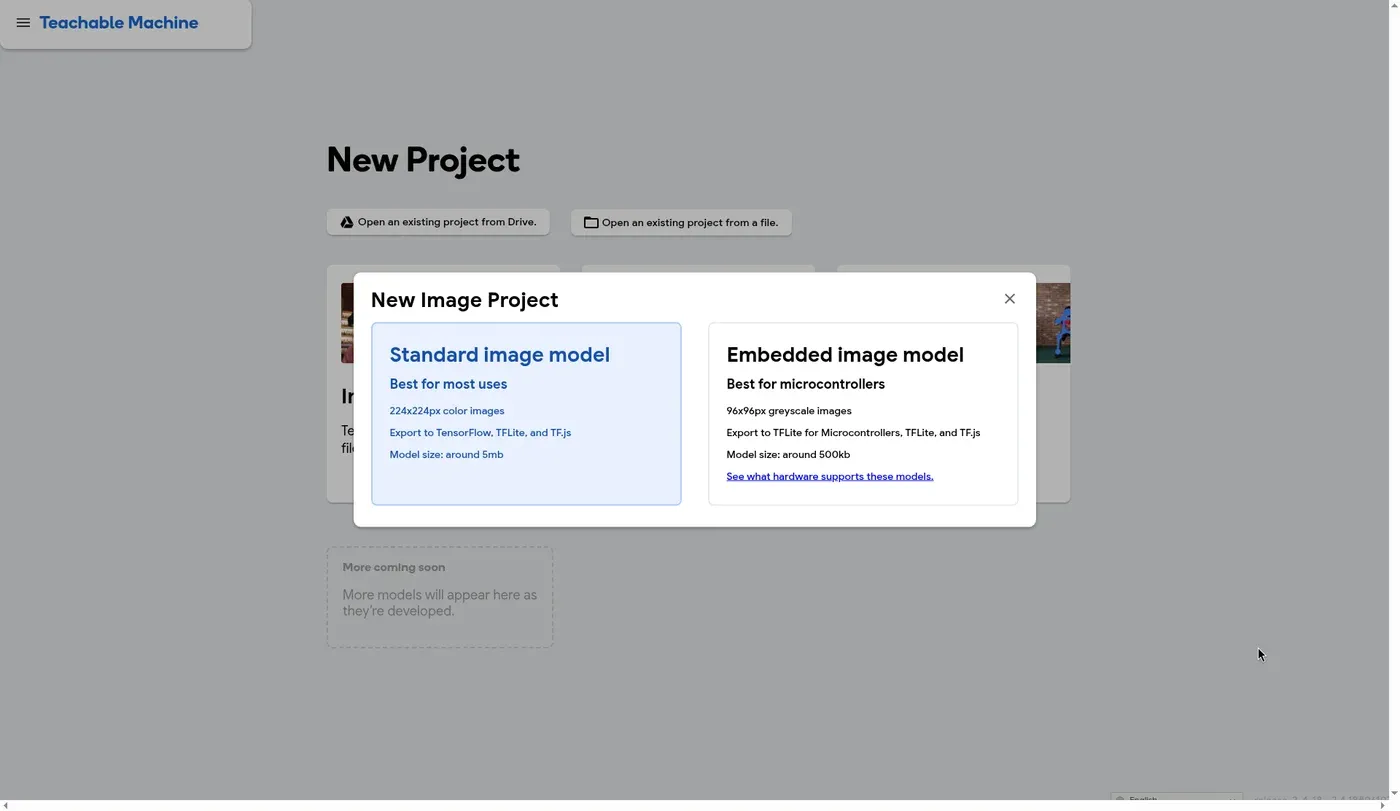
- New Project (Yeni Proje) ekranında Image Project (Görüntü Projesi) kartına tıklayın. Açılan pencerede iki seçenek görünür: Standard image model (Standart görüntü modeli) ve Embedded image model (Gömülü görüntü modeli). Standard image model seçeneğini seçin.
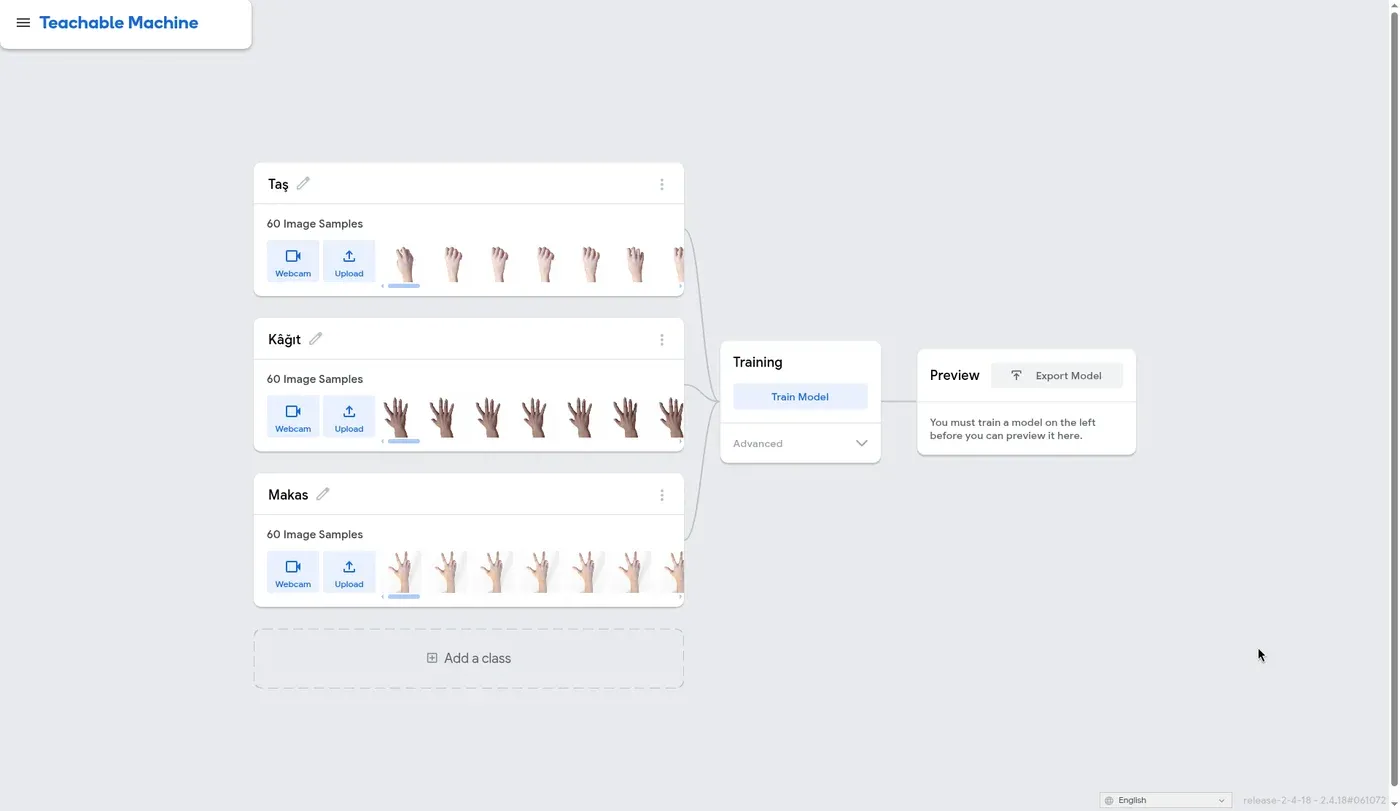
- Ekranda Class 1 ve Class 2 adlı iki kutu göreceksiniz. “Class 1” yazısının yanındaki kalem simgesine tıklayıp adını Taş, “Class 2”nin adını Kâğıt yapın.
- Aşağıdaki Add a class (Sınıf ekle) düğmesiyle iki sınıf daha ekleyin ve adlarını Makas ve Boş yapın.
Etkinlik 2: Örnekleri Toplayalım
- Her sınıf kutusunda Add Image Samples: (Görüntü örneği ekle) yazısının altında iki düğme vardır: Webcam (Kamera) ve Upload (Yükle). “Taş” kutusundaki Webcam düğmesine tıklayın. Tarayıcı kamera izni isterse İzin ver deyin.
- Elinizi yumruk yapıp kameraya gösterin ve Hold to Record (Kaydetmek için basılı tut) düğmesine basılı tutun. Siz bastıkça fotoğraflar çekilir.
- Kayıt sırasında elinizi yavaşça hareket ettirin: biraz sağa, biraz sola, biraz yakına, biraz uzağa. Elinizi hafifçe çevirin. Böylece model aynı işaretin farklı görünüşlerini öğrenir.
- Yaklaşık 150 fotoğraf toplayınca bırakın. Aynısını Kâğıt ve Makas için de yapın.
- “Boş” sınıfı için elinizi kameradan çekin ve yalnızca arka planın fotoğraflarını çekin. Bu sınıfa da yaklaşık 150 fotoğraf toplayın.
Her sınıf kutusunda kaç örnek topladığınız yazar (örneğin “60 Image Samples”, yani 60 görüntü örneği). Sayıların birbirine yakın olmasına dikkat edin.
Kameranız yoksa ya da çalışmıyorsa Upload düğmesine tıklayın. Açılan alanda Choose images from your files, or drag & drop here (Dosyalarınızdan resim seçin ya da buraya sürükleyip bırakın) yazar. Önceden çektiğiniz fotoğrafları buradan ekleyebilirsiniz. Import images from Google Drive seçeneğiyle Google Drive’dan da resim alabilirsiniz.
Etkinlik 3: Eğitelim ve Deneyelim
- Ortadaki Training (Eğitim) kutusunda bulunan Train Model (Modeli eğit) düğmesine tıklayın. Eğitim birkaç dakika sürebilir. Bu sırada tarayıcı sekmesini değiştirmeyin; site de bunu uyaran bir mesaj gösterir. Eğitim bitince düğmenin yazısı Model Trained (Model eğitildi) olur. Aynı kutudaki Advanced (Gelişmiş) ayarlarına şimdilik dokunmayın.
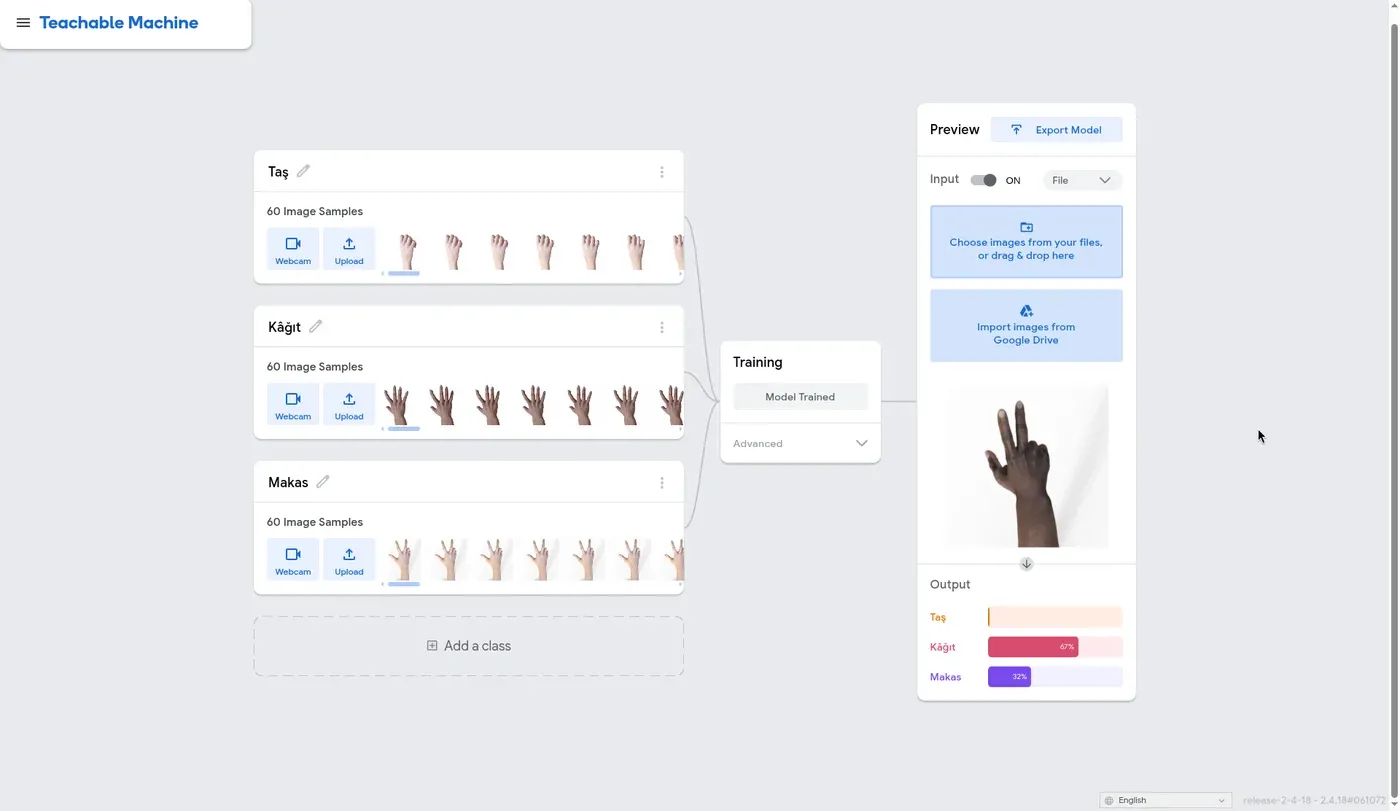
- Eğitim bitince sağdaki Preview (Önizleme) bölümü çalışmaya başlar. Input (Giriş) anahtarı ON (açık) olmalıdır. Yanındaki listeden Webcam seçiliyse kamera görüntüsü açılır. Altındaki Output (Çıktı) bölümünde her sınıf için bir çubuk ve yüzde değeri görünür. Bu yüzdeler, modelin her sınıftan ne kadar emin olduğunu gösterir.
- Kameraya sırayla taş, kâğıt ve makas gösterin. Çubuklar nasıl değişiyor? Kameranız yoksa listeden File (Dosya) seçeneğini seçip bir el fotoğrafı yükleyerek de deneyebilirsiniz.
💡 İpucu
Gerçek bir hata: Bu ekranı hazırlarken modelimiz makas işaretini kâğıt sandı (Kâğıt %67, Makas %32). Soldaki örneklere dikkatle bakın: Makas sınıfındaki fotoğraflarda eller açık tenli, Kâğıt sınıfındakilerde ise daha koyu tenli. Denediğimiz el de koyu tenliydi. Model parmak şeklinin yanında elin rengini de ipucu olarak kullanmış olabilir! Bunu düzeltmenin yolu, her sınıfa farklı kişilerin ellerinden, farklı arka planlarda örnek eklemektir. Bu konuya 7. derste yeniden döneceğiz.
Etkinlik 4: Modelimiz Ne Kadar Başarılı?
“Çalışıyor gibi” demek yetmez; ölçelim. Defterinize aşağıdaki tabloyu çizin. Her işareti 10 kez, her seferinde elinizi biraz farklı tutarak gösterin. Model doğru sınıfı en yüksek yüzdeyle gösterdiyse “doğru” sayın.
| Gösterilen işaret | Deneme sayısı | Doğru tahmin | En çok neyle karıştı? |
|---|---|---|---|
| Taş | 10 | ||
| Kâğıt | 10 | ||
| Makas | 10 | ||
| Boş | 10 |
Toplam doğru sayısını 40’a bölüp 100 ile çarparsanız modelinizin doğruluk yüzdesini bulursunuz. Örneğin 34 doğru varsa: 34 ÷ 40 × 100 = %85.
Etkinlik 5: Projeyi Kaydedelim
- Sol üstteki menü simgesine (☰) tıklayın.
- Download project as file (Projeyi dosya olarak indir) seçeneğini seçin. Bilgisayarınıza
.tmuzantılı bir dosya iner. Dosyanın adını “tas-kagit-makas” gibi anlaşılır bir ad yapın. - Bir sonraki derste aynı menüdeki Open project from file (Projeyi dosyadan aç) seçeneğiyle bu dosyayı açıp kaldığınız yerden devam edeceksiniz.
⚠️ Önemli Not
Kamerayla örnek toplarken yalnızca kendi elinizi kullanın; arkadaşlarınızın yüzü veya başka kişiler görüntüye girmesin. Bir başkasının fotoğrafını izni olmadan çekmek ve kaydetmek doğru değildir. Ayrıca dersi bitirmeden projenizi kaydetmeyi unutmayın; sekmeyi kapatınca tüm örnekler kaybolur.
Sıra Sizde
- Modelinizi bir arkadaşınıza deneyin: Onun eli için kaç doğru tahmin oluyor? Kendi elinizle karşılaştırın.
- Modele hiç öğretmediğiniz bir işaret (örneğin başparmak yukarı) gösterin. Model ne diyor? Neden böyle davranıyor olabilir?
- Bir sınıftan örneklerin yarısını silin (fotoğrafların üzerine gelince çıkan silme simgesiyle) ve modeli yeniden eğitin. Deneme tablosu nasıl değişti?
Kendini Dene
- Modelimize neden “Boş” adlı bir sınıf ekledik?
- Örnek toplarken elimizi neden hareket ettirdik?
- 40 denemede 30 doğru tahmin yapan bir modelin doğruluk yüzdesi kaçtır?
Cevaplar
- Model yalnızca bildiği sınıflardan birini seçebilir. “Boş” sınıfı olmazsa kamerada el yokken bile taş, kâğıt ya da makas der.
- Modelin aynı işaretin farklı uzaklık, açı ve konumlardaki görünüşlerini öğrenmesi için. Böylece yeni durumlarda da doğru tahmin yapar.
- 30 ÷ 40 × 100 = %75.