Kurs içeriği (11 / 12)
- 1 Merhaba 3D: Sınıfa Katıl, İlk Ölçülü Parçan
- 2 Baskıya Hazırlama + Tolerans Testi
- 3 Cetvel ve Hizala: Telefon Standı
- 4 İçi Boş Gövde: Altıgen Kalemlik
- 5 Ayna ve Tekrar: Kedi Kulaklı Kitap Ayracı
- 6 Metin, Scribble ve Geçme: Kalem Süsü
- 7 Kavisli Yazı: İsimli Mini Saksı ve Tabağı
- 8 Anneye Özel Tasarım: Boyanabilir Kalp Takı Tabağı
- 9 Babaya Özel Tasarım: Kemerli İsimli Anahtar Askısı
- 10 Dişliler ve Geçmeli Pim: Çevir-Döndür Oyuncak
- 11 Kodla Tasarla: Codeblocks ile İsimli Bileklik
- 12 Final: Kendi Projen (Masa İsimliği Örneği) + Fusion 360 Köprüsü
Ölç, Tasarla, Bas! Tinkercad ile 3D Maker Atölyesi · Ders 11 / 12
Kodla Tasarla: Codeblocks ile İsimli Bileklik
Konu anlatımı
⏱ 40 dk
Codeblocks’ta değişken, döngü ve pivot (0, 0, 0) etrafında döndürmeyle, bilek çapı değişince kendini yeniden hesaplayan isimli bir bileklik üretiyoruz.
Bugün isimli bir bilekliği Codeblocks ile program olarak yazıyoruz: değişken değişince bileklik kendini yeniden oluşturur.
Dersin Amacı ve Kazanımlar
Bu dersin sonunda:
- Değişkenlerle Tüp halkası üretebileceksiniz.
- Harfleri Z ekseni etrafında, pivot (0, 0, 0)’dan döndürerek halkaya dizebileceksiniz.
- Döngü ve kaydırıcı (Kontrol oluştur) kullanabileceksiniz.
Gerekli Malzemeler ve Hazırlık
| Malzeme | Açıklama |
|---|---|
| Bilgisayar, tarayıcı, 3 tuşlu fare | Tinkercad sınıf bağlantısı ve takma adınız |
| Kumpas veya mezura | El ölçüsü için |
| Kâğıt ve kalem | Notlar için |
Başlamadan Önce
- Başparmağınızı avucunuza katıp elin en geniş yerini ölçün.
ic_cap= ölçü + 3 mm (gösterimde 61 + 3 = 64 mm). - Adınızın harflerini sayın (gösterimde “ERDEM”, 5 harf).
Adım Adım Yapalım
1. Adım: Codeblocks’u Aç (3 dk)
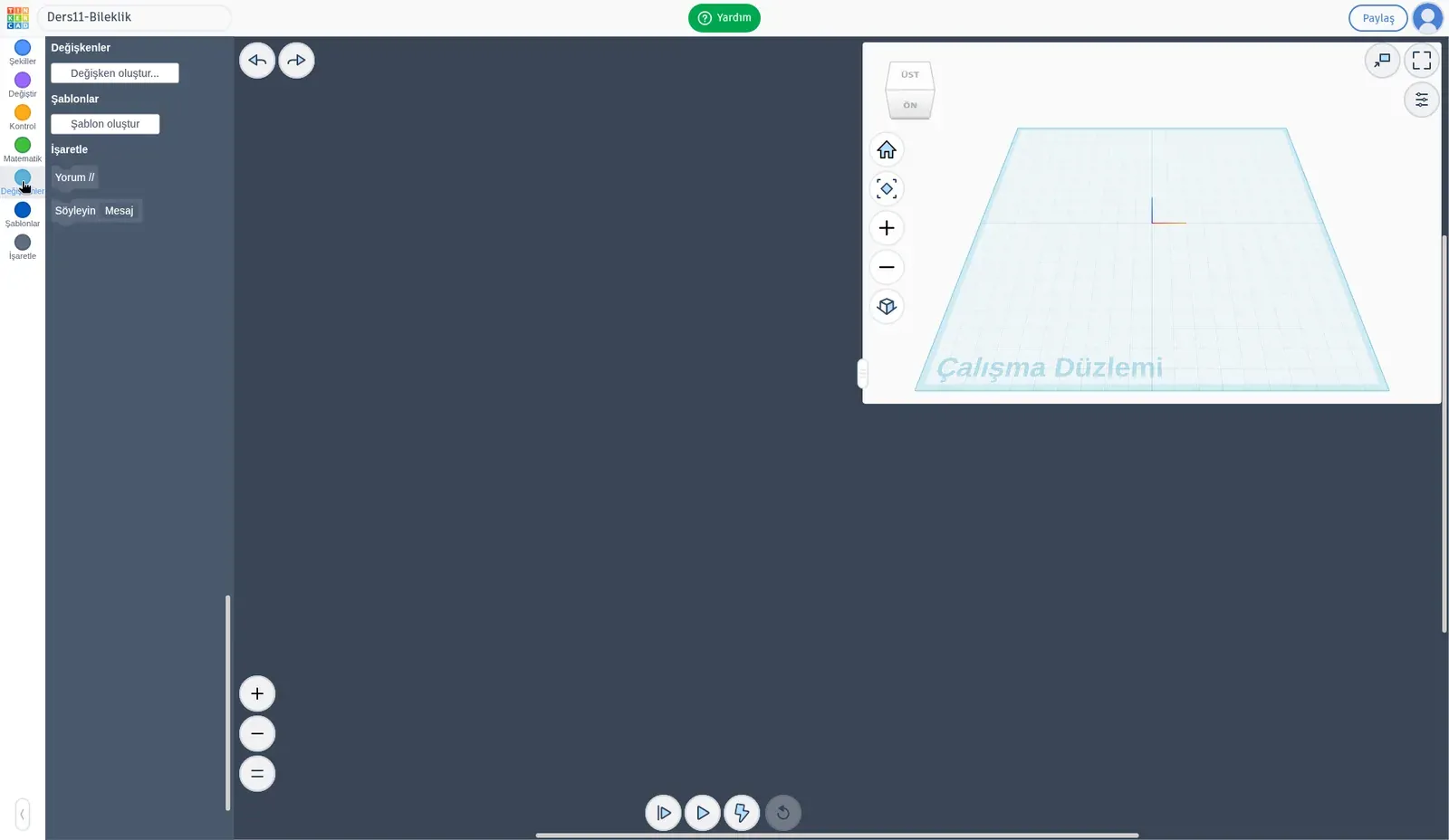
- Oluştur → Codeblocks (açık tasarımda sağ üstteki 3D tasarım, Sim Lab, Tuğla, Bloklar menüsünden Bloklar).
- Soldaki kategoriler: Şekiller, Değiştir, Kontrol, Matematik, Değişkenler, Şablonlar, İşaretle.
- Sol üstteki başlık alanına Ad_Soyad_D11_Bileklik yazın.
2. Adım: Değişkenler ve Halka (7 dk)
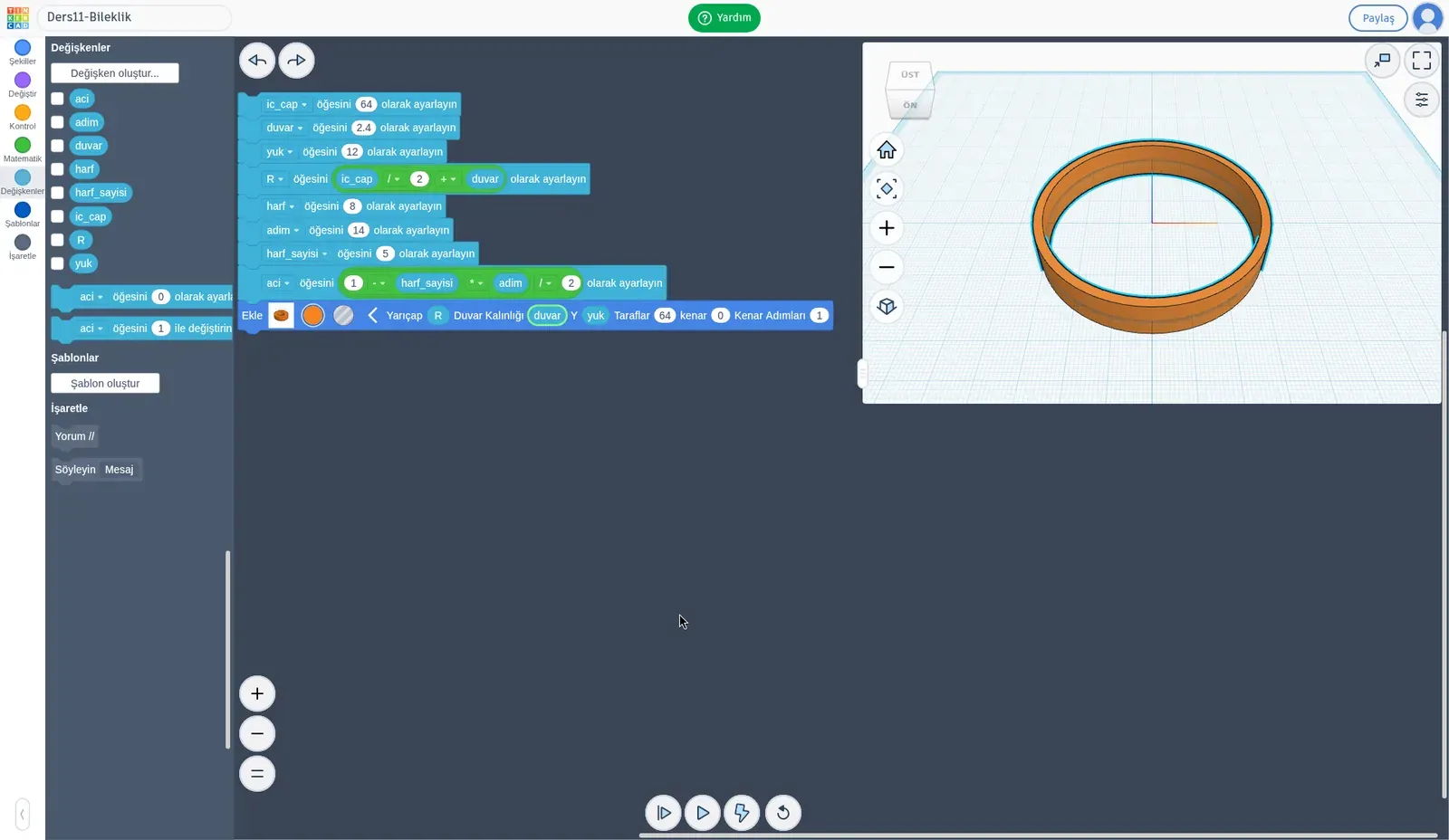
ic_cap öğesini 64 olarak ayarlayın
duvar öğesini 2.4 olarak ayarlayın
yuk öğesini 12 olarak ayarlayın
R öğesini ic_cap / 2 + duvar olarak ayarlayın
harf öğesini 8 olarak ayarlayın
adim öğesini 14 olarak ayarlayın
harf_sayisi öğesini 5 olarak ayarlayın
aci öğesini (1 - harf_sayisi) * adim / 2 olarak ayarlayın   (= -28)

Ekle Tüp
  Yarıçap: R   Duvar Kalınlığı: duvar   Y: yuk
Taraflar: 64 kenar: 0 Kenar Adımları: 1- Değişkenler → Değişken oluştur; değerleri “öğesini … olarak ayarlayın” ile verin. İşlemler (+ − * /) Matematik’te.
- Tüp’ü Ekle bloğuyla ekleyin. Alt ortadaki oynat düğmeleriyle çalıştırın: Ø68,8 × 12 mm halka.
3. Adım: İlk Harf ve Çevresine Dizmek (12 dk)
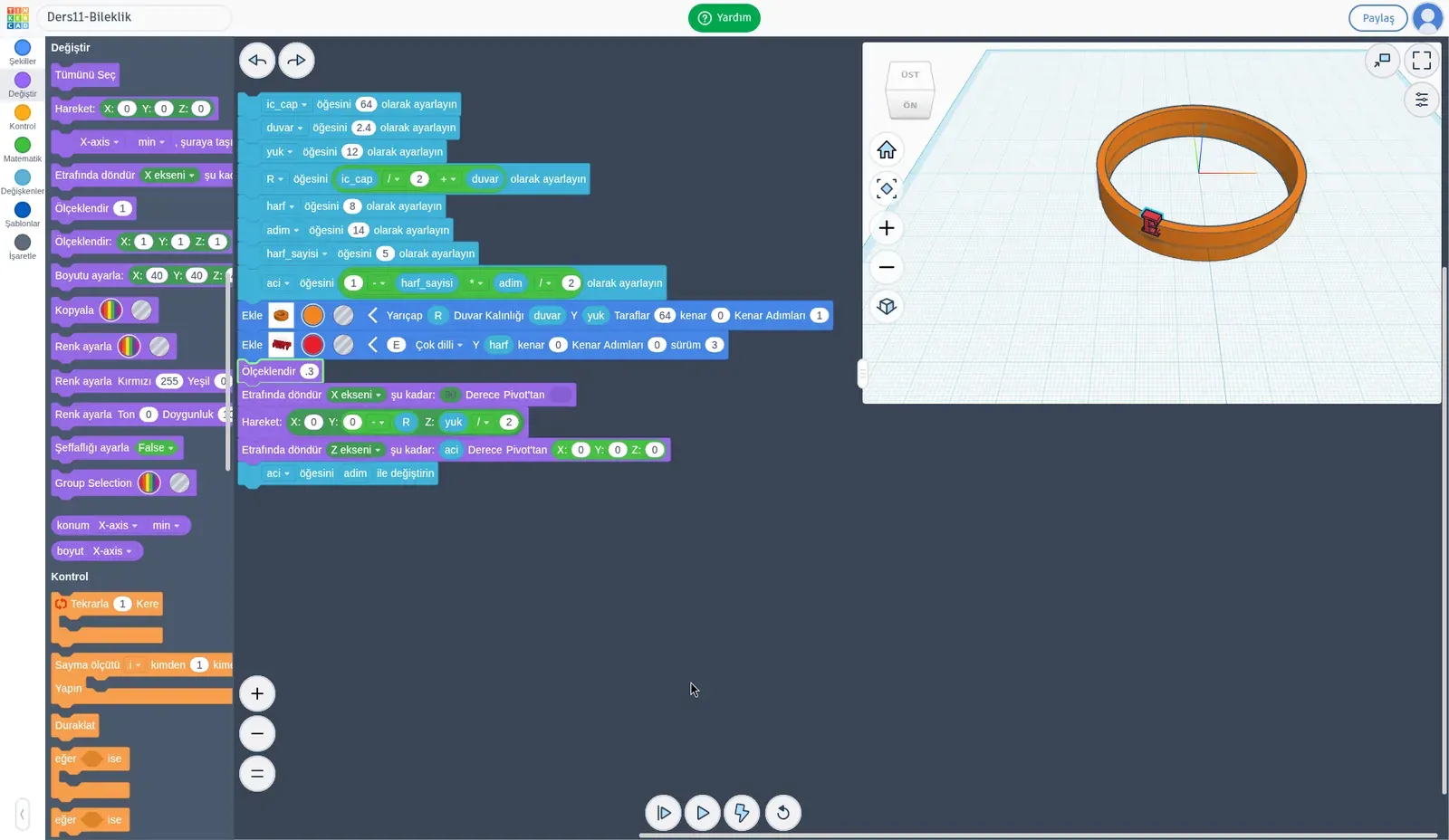
Ekle Metin "E"   Yazı tipi: Çok dilli   Y: harf
Ölçeklendir .3
Etrafında döndür X ekseni şu kadar: 90 Derece Pivot'tan
Hareket X: 0   Y: 0 - R   Z: yuk / 2
Etrafında döndür Z ekseni şu kadar: aci Derece Pivot'tan X: 0 Y: 0 Z: 0
aci öğesini adim ile değiştirin- Ekle Metin (kalınlık alanı yoktur). Harf büyük çıkar: altına Ölçeklendir .3 ekleyin (0.3 yazınca nokta düşer).
- Değiştir’den Etrafında döndür ve Hareket bloklarını aşağıdaki gibi ekleyin.
- Ekle bloğuna sağ tık → Çoğalt (altındaki bloklarla kopyalanır). Harfi R, D, E, M yapın: −28°’den +28°’ye dizilir.
- Bir harf ters ise X eksenindeki 90°’yi −90 yapın.
4. Adım: Süs Döngüsü (8 dk)
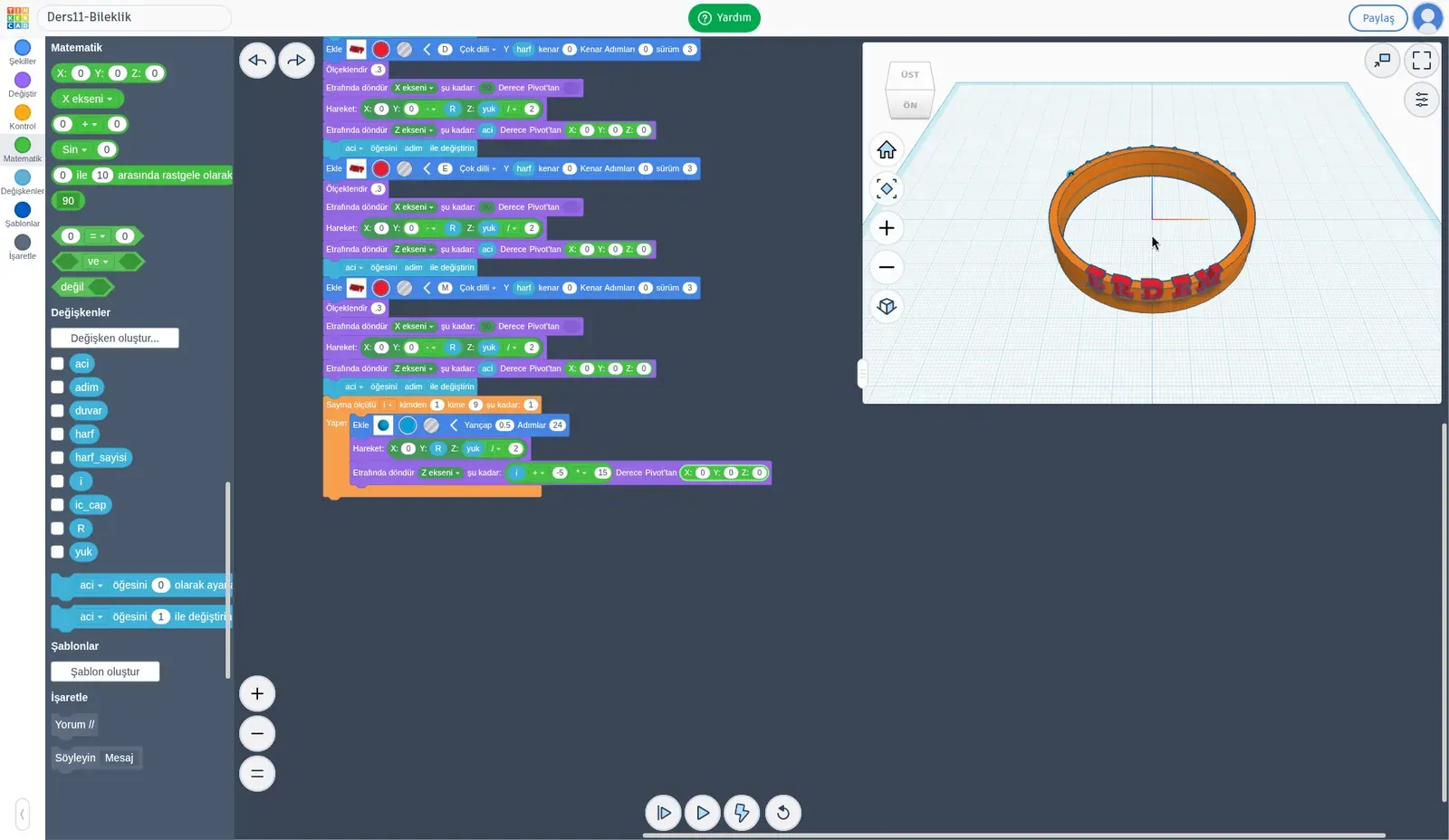
Sayma ölçütü i kimden 1 kime 9 şu kadar: 1 Yapın
  Ekle Küre   Yarıçap: 0.5   Adımlar: 24
  Hareket X: 0   Y: R   Z: yuk / 2
  Etrafında döndür Z ekseni şu kadar: (i - 5) * 15 Derece
Pivot'tan X: 0 Y: 0 Z: 0- Kontrol → Sayma ölçütü. İçine aşağıdaki blokları koyun: 9 küre arka yüzde −60° ile +60° arasında dizilir.
- Bu formül 9 küre içindir; sayıyı değiştirirseniz formül de değişmeli.
5. Adım: Kaydırıcılar (5 dk)
- 3D görüntünün sağ üstündeki ayar simgesi → Denetçi → + (Kontrol oluştur) →
ic_cap: Minimum 55, Maksimum 75, Varsayılan 64. - “ic_cap öğesini 64 olarak ayarlayın” bloğunu silin ve yeniden çalıştırın.
- Harfler çakışırsa
adimdeğerini büyütün.
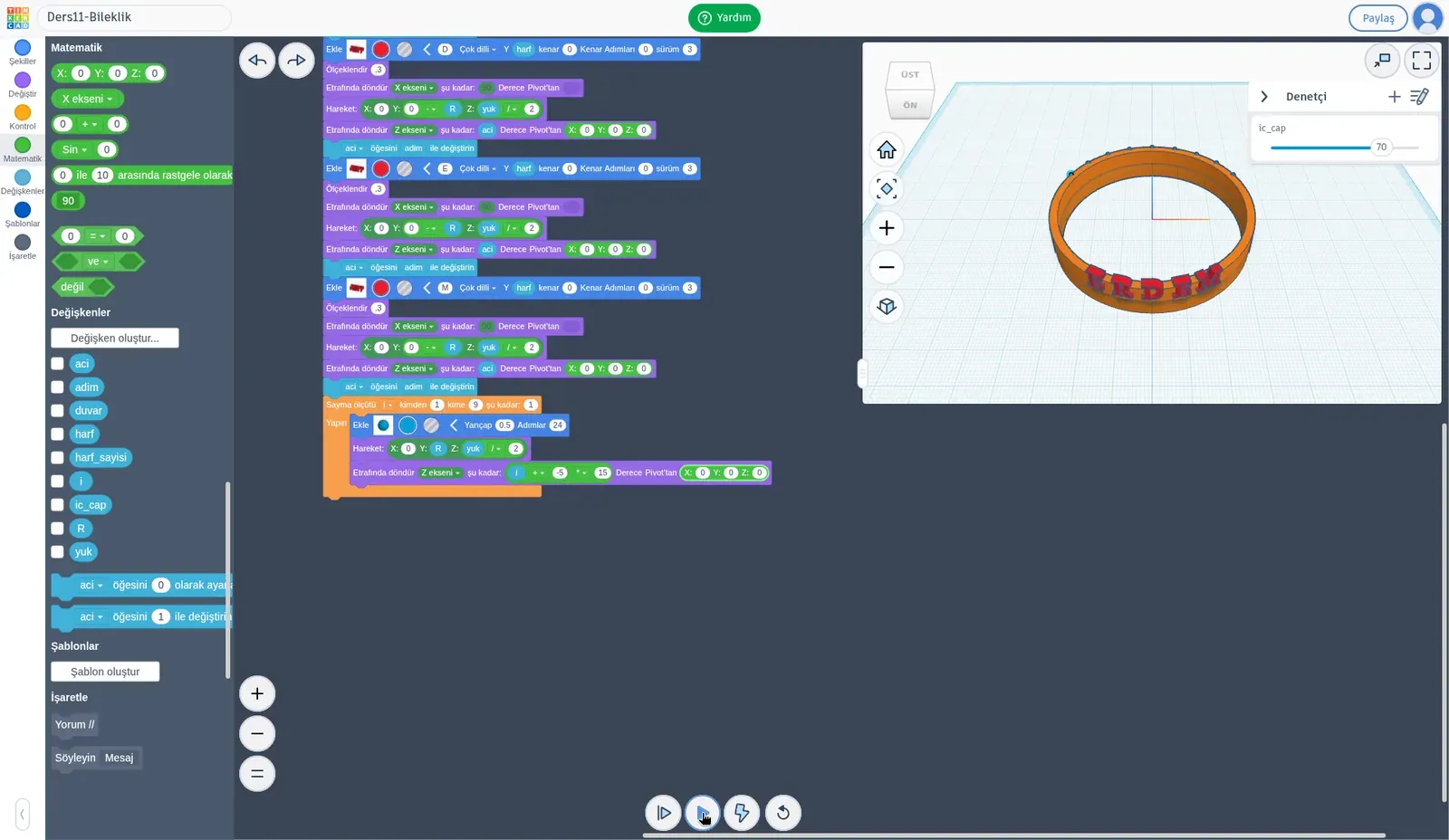
🔎 Ekranda kontrol edin
Kaydırıcıyı her değiştirdiğinizde yeniden çalıştırın.
6. Adım: Baskıya Hazırla ve Karşılaştır (5 dk)
- Halka dik, tabanı Z = 0’da; harfler ve süsler dik duvarda: destek gerekmez.
- Dışa Aktar → .STL.
- Fusion 360’ta (lise) ölçüleri böyle değişkenlerle yöneteceksiniz.
Baskıya Hazırla
Bu kontrolleri Tinkercad’de yapın ve dosyayı öğretmeninize baskıya hazır teslim edin.
- Taban Z = 0’da (3D tasarımda Çalışma Düzlemi’ne Bırak (D)).
- Halka dik; ≈ Ø68,8 × 12 mm.
- Dışa Aktar → .STL. Dosya adı: Ad_Soyad_D11_Bileklik.
Yaratıcı Ekleme Fikirleri
Uygulama bölümünde aynı nesneyi kendiniz yaptıktan sonra aşağıdakilerden en az birini ekleyin:
- Peçete / kalem halkası:
ic_cap = 40,yuk = 25. - İki sıra süs (Z = 3 ve Z = 9).
- Gömülü versiyon: Metni Delik yapın, Hareket Y =
0 − (R + 0,2); sonra boyayın (Ders 8).
Kontrol Listesi ve Değerlendirme
| Ölçüt | Nasıl kontrol edilir? | ✓ |
|---|---|---|
| ic_cap değişince her şey yerinde | Kaydırıcı + yeniden çalıştırın | |
| Harfler eşit adımda (±1°), yüzeyde | Üstten görünüş | |
| 9 küre −60° ile +60° arasında eşit aralıklı | Üstten görünüş, arka yarı | |
| ic_cap = ölçü + 3 mm | Kâğıttaki hesap | |
| STL teslim | Ad_Soyad_D11_Bileklik.stl |
Uzatma: Bileklik elinize uyuyor mu?
Kendini Dene
Rnedenic_cap / 2 + duvar?- “Pivot (0, 0, 0)” neden önemli?
- (i − 5) × 15 formülü i = 1 ve i = 9 için kaç derece verir?
Cevaplar
- İç yarıçap + duvar = dış yüzey.
- Halkanın merkezidir; harf çevreye dizilir.
- −60° ve +60°; aradaki küreler 15° arayla.