Kurs içeriği (12 / 12)
- 1 Merhaba 3D: Sınıfa Katıl, İlk Ölçülü Parçan
- 2 Baskıya Hazırlama + Tolerans Testi
- 3 Cetvel ve Hizala: Telefon Standı
- 4 İçi Boş Gövde: Altıgen Kalemlik
- 5 Ayna ve Tekrar: Kedi Kulaklı Kitap Ayracı
- 6 Metin, Scribble ve Geçme: Kalem Süsü
- 7 Kavisli Yazı: İsimli Mini Saksı ve Tabağı
- 8 Anneye Özel Tasarım: Boyanabilir Kalp Takı Tabağı
- 9 Babaya Özel Tasarım: Kemerli İsimli Anahtar Askısı
- 10 Dişliler ve Geçmeli Pim: Çevir-Döndür Oyuncak
- 11 Kodla Tasarla: Codeblocks ile İsimli Bileklik
- 12 Final: Kendi Projen (Masa İsimliği Örneği) + Fusion 360 Köprüsü
Ölç, Tasarla, Bas! Tinkercad ile 3D Maker Atölyesi · Ders 12 / 12
Final: Kendi Projen (Masa İsimliği Örneği) + Fusion 360 Köprüsü
Konu anlatımı
⏱ 40 dk
Öğrendiğimiz teknikleri birleştirip kendi final projemizi tasarlıyor (gösterimde masa isimliği), baskı planı çıkarıyor ve Fusion 360’a geçişin ilk adımını atıyoruz.
Bugün kendi final projenizi tasarlıyorsunuz (örnek: masa isimliği) ve Fusion 360’a bakıyoruz.
Dersin Amacı ve Kazanımlar
Bu dersin sonunda:
- En az 4 dersin tekniğiyle kişisel bir nesne tasarlayabileceksiniz.
- Kendi ölçünüzü ve doğru boşluğu kullanabileceksiniz.
- Baskı planı çıkarabileceksiniz.
- Fusion 360 için parametre listesi yapabileceksiniz.
Gerekli Malzemeler ve Hazırlık
| Malzeme | Açıklama |
|---|---|
| Bilgisayar, tarayıcı, 3 tuşlu fare | Tinkercad sınıf bağlantısı ve takma adınız |
| Kumpas | Ölçü için |
| Ders 2 sonuç tablonuz | Sıkı ve rahat boşluk |
| Kâğıt ve kalem | Notlar |
Başlamadan Önce
- Bir seçenek seçin ya da fikrinizi önerin.
- Yeni 3D tasarım: Ad_Soyad_D12_Final. 220 × 220 mm, Izgarayı Tuttur 0,5 mm.
Adım Adım Yapalım
Final Seçenekleri
| Final seçeneği | Kullanılan teknikler (örnek) |
|---|---|
| Masa isimliği (gösterimdeki örnek) | Dilim, Çalışma Düzlemi, Metin, Ayna, Ctrl+D |
| Çanta rozeti / çanta süsü | Ø45 madalyon, yay yazı (Ders 1, 7, 8) |
| Zar ve oyun pulları seti | 20 mm zar, Ctrl+D (Ders 1, 5) |
| Harf/emoji buzdolabı süsü seti | Scribble; mıknatısı öğretmen takar (Ders 6) |
| Kulaklık/kablo sarıcı | Ayna, kanal = kablo + sıkı boşluk (Ders 2, 5) |
| Telefon standlı kalemlik | Ders 3 + Ders 4 |
| Kardeşe/arkadaşa özel hediye | Ders 8–9 |
1. Adım: Kurallar (3 dk)
- En az 4 dersin tekniği.
- En az 1 ölçü kendi eşyanızdan.
- Boşluk değeri doğru yerde: sabitse sıkı, dönecek/kayacaksa rahat.
- Desteksiz basılabilir ve ayak izi tablaya sığar.
2. Adım: Gövde ve Kalem Yuvaları (6 dk)
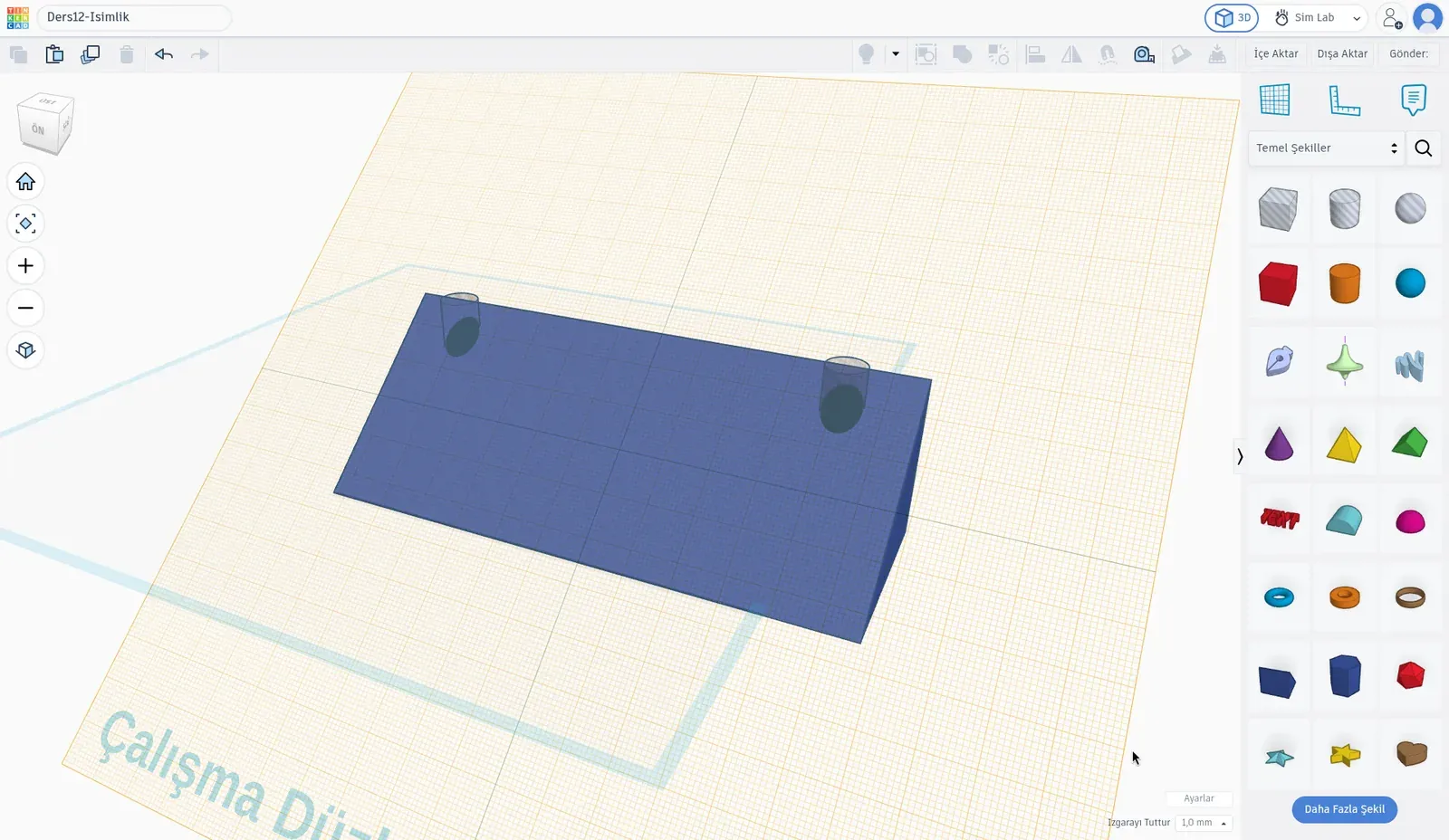
- Dilim (Wedge): 120 × 40 × 35 mm. Eğik yüz zaten öne (−Y) bakar; kalın kısım arkadadır.
- Cetvel aracı’nı sol ön köşeye koyun (kenar modu).
- Arkadaki kalın kısma Delik silindir 8,2 × 8,2 × 30 mm (kalem + sıkı boşluk). Kenar konumu X = 10,9, Y = 29,9, Z = 8 (merkez X = 15, Y = 34).
- Ctrl+D → 90 mm sağa (merkez X = 105).
3. Adım: Eğik Yüze İsim ve Sınıf Adı (7 dk)
- Çalışma düzlemi aracı (W) → Dilimin eğik yüzü.
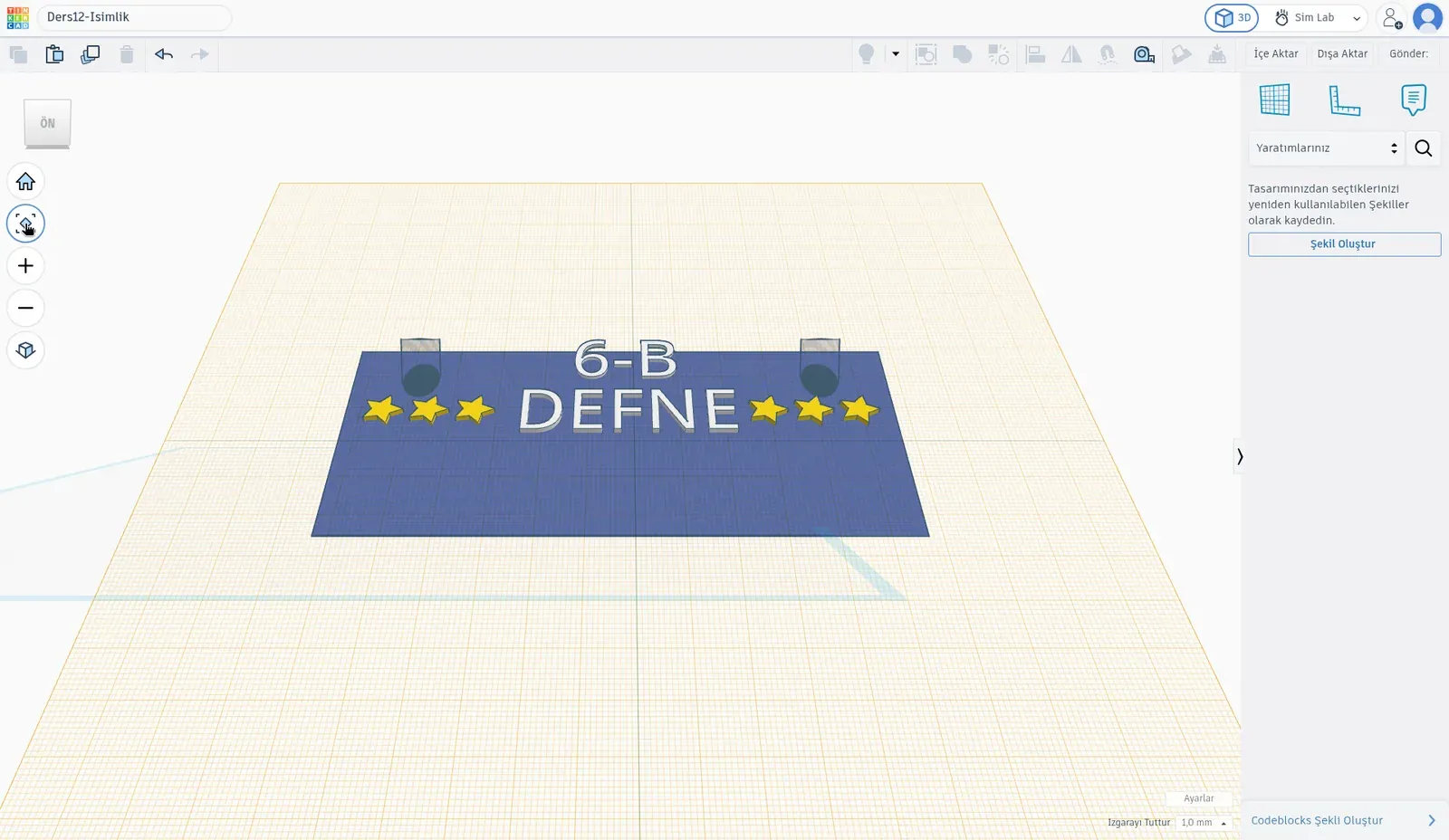
- Metin: adınız (DEFNE), kalın Yazı Tipi, harf boyu 12 mm, beyaz Z ölçü kutusuna 1,2. Hizala → X ortası.
- Sınıf adı: ismi Ctrl+D ile kopyalayın (ya da yeni Metin ekleyin), metni “6-B” yapın, küçültüp ismin üstüne koyun; Z ölçü kutusuna 1,2.
- Çalışma Düzlemi’ni sıfırlamayın.
4. Adım: Simetrik Yıldızlar ve Emoji (6 dk)
- Yıldız: 8 × 8 × 1,2 mm, ismin solunda (≥ 3 mm uzakta).
- Ctrl+D → 10 mm sola → Ctrl+D: 3 yıldız → Birlik Grubu.
- Ctrl+C, Ctrl+V → Ayna (M) → X oku → ismin sağına.
- İsteğe bağlı: Scribble emoji (çizgi ≥ 1 mm, yükseklik 1 mm). Boyanacaksa aralarda en az 2 mm.
- Çalışma Düzlemi’ni sıfırlayın.
5. Adım: Baskıya Hazırla (4 dk)
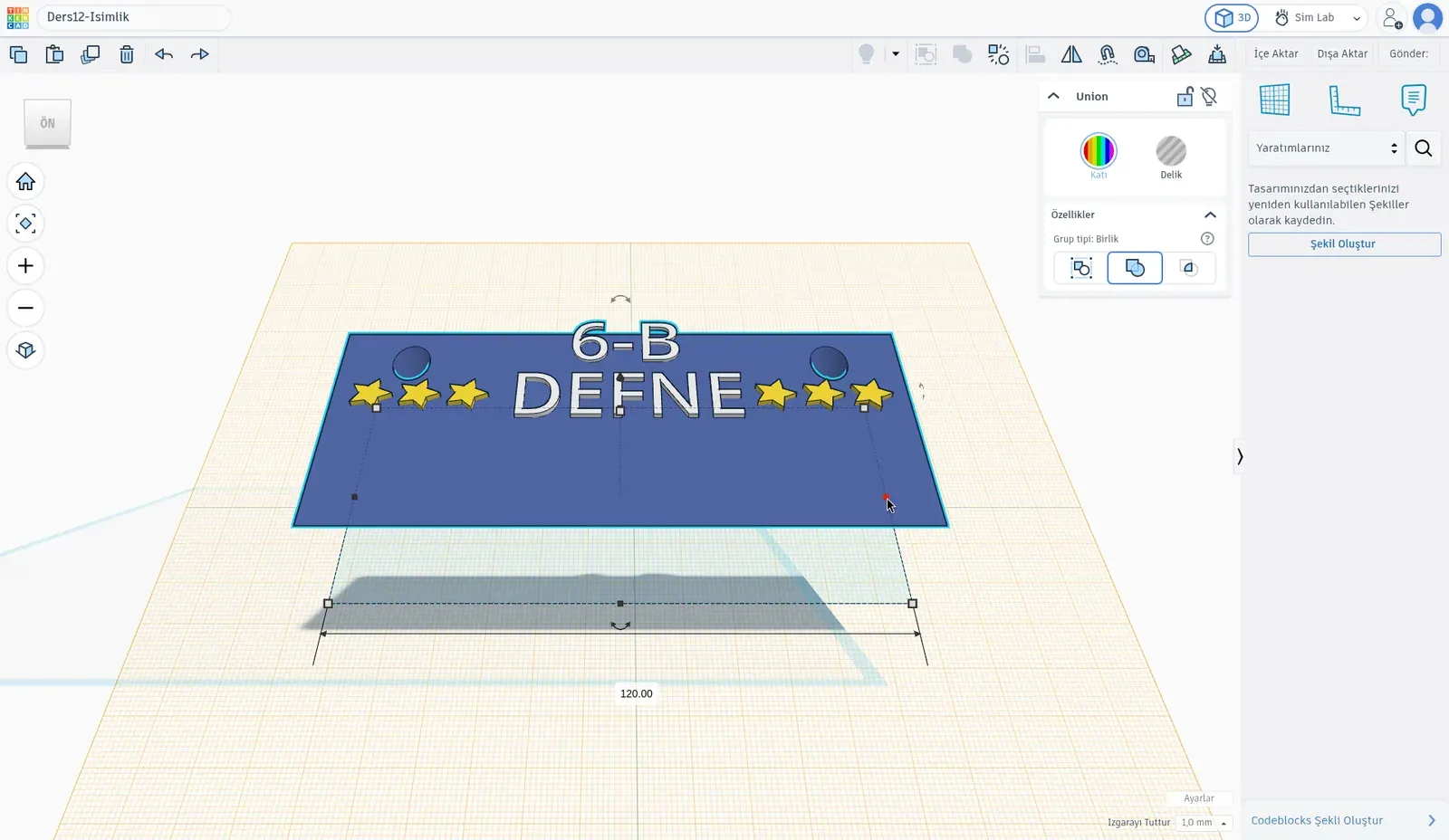
- Hepsini seçip Birlik Grubu. Grubun Denetçi’sinde Katı’nın yanındaki renk dairesinden Çok Renkli’yi seçin: renkler kalır.
- Renk planı için ekran görüntüsü alın (isterseniz .OBJ).
- Taban tablada → Çalışma Düzlemi’ne Bırak (D).
- %80 ölçeklerseniz kalem yuvalarını yeniden 8,2 mm yapın.
- Dışa Aktar → .STL.
6. Adım: Baskı Planı Tablosu (4 dk)
- Tabloyu doldurup baskı sırasını öğretmeninizle planlayın.
| Parça | Baskı yönü | Neden desteksiz? | Renk/boya planı |
|---|---|---|---|
| Masa isimliği | Taban tablada, eğik yüz yukarı | Altı dolu, yuvalar yukarı açık | İsim beyaz, gövde lacivert |
7. Adım: Fusion 360 Köprüsü (10 dk)
- Tinkercad’in sınırları: zaman çizelgesi ve parametre yok (Codeblocks dışında), yazı eğri yüzeye sarılmaz.
- Fusion 360’ta: eskiz + ekstrüzyon; ölçüler parametre tablosunda, parçalar montajda eklemlerle (joint).
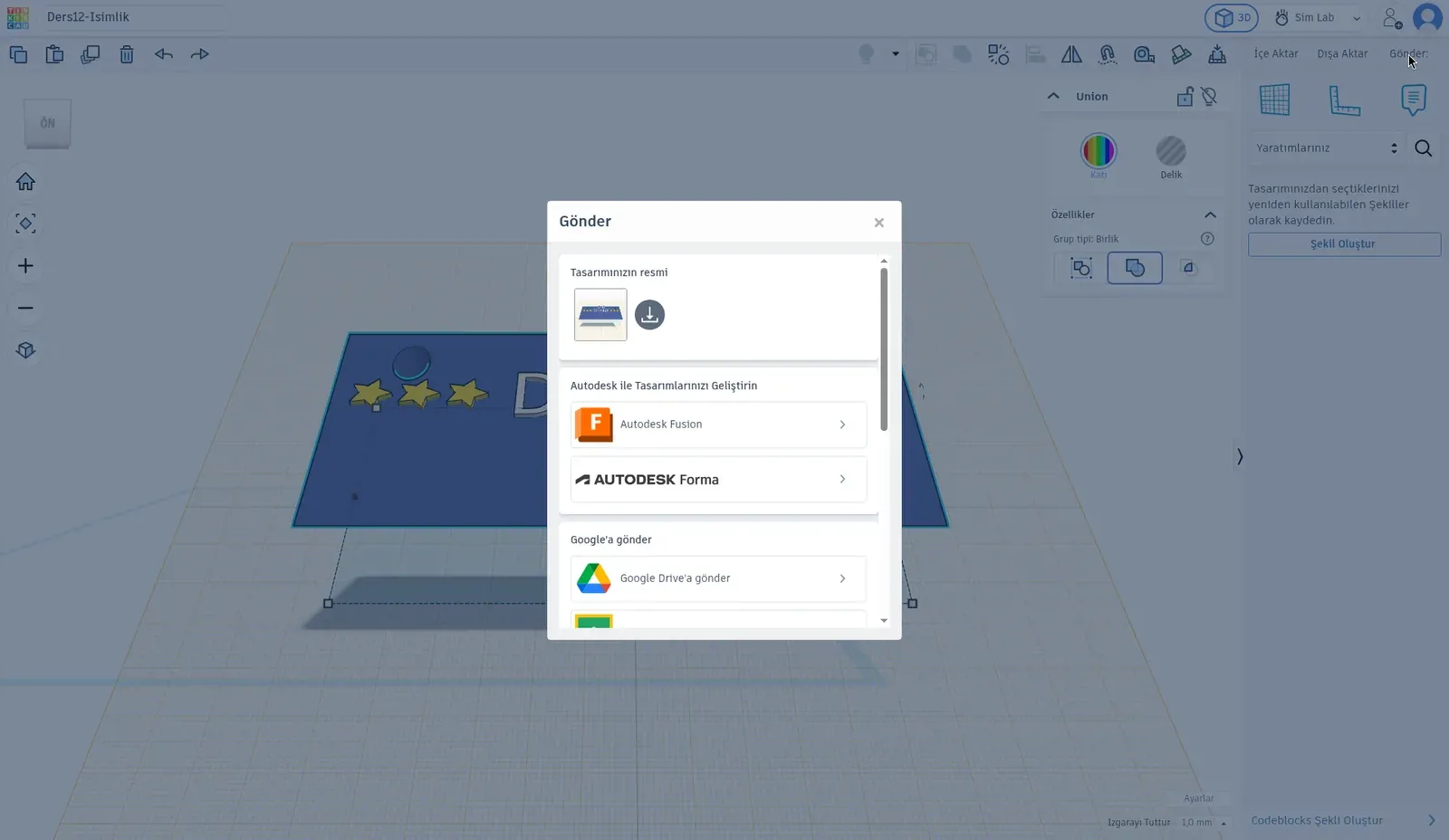
- Sağ üstteki Gönder düğmesi Gönder penceresini açar: Tasarımınızın resmi (resim indirme), Autodesk ile Tasarımlarınızı Geliştirin bölümünde Autodesk Fusion (ve Autodesk Forma) ve Google’a gönder.
- Son görev: projenizin parametre listesini yazın (duvar, boşluk, kalem çapı…).
⚠️ Önemli Not
Fusion 360 kursu lise içindir; Autodesk hesabı 13 yaş şartı arar, velinizle açın.
Baskıya Hazırla
Bu kontrolleri Tinkercad’de yapın ve dosyayı öğretmeninize baskıya hazır teslim edin.
- Birlik Grubu → Çalışma Düzlemi’ne Bırak (D): taban Z = 0’da.
- Ayak izi 120 × 40 mm, tablaya sığıyor.
- Dışa Aktar → .STL. Dosya adı: Ad_Soyad_D12_Final.
Yaratıcı Ekleme Fikirleri
Uygulama bölümünde aynı nesneyi kendiniz yaptıktan sonra aşağıdakilerden en az birini ekleyin:
- Rahat boşlukla kayan kapaklı gizli bölme.
- Ders 10’daki geçmeli pimle değiştirilebilir rozet.
- v2: Codeblocks’ta yazı boyunu değişken yapın.
Kontrol Listesi ve Değerlendirme
| Ölçüt | Nasıl kontrol edilir? | ✓ |
|---|---|---|
| En az 4 dersin tekniği | Notta listeli | |
| Kendi eşyanızdan 1 ölçü | Ölçü ve yeri yazılı | |
| Boşluk doğru yerde | Ölçü kutusu | |
| Z = 0, desteksiz, tablaya sığıyor | D; baskı planı | |
| Parametre listesi | En az 3 ölçü |
Değerlendirme rubriği (100 puan):
| Ölçüt | Açıklama | Puan |
|---|---|---|
| Ölçü doğruluğu | ±0,5 mm; kendi ölçünüz yazılı | 25 |
| Tekniklerin birleşimi | En az 4 dersin tekniği | 25 |
| Baskıya hazırlık | Z = 0, desteksiz, doğru boşluk, plan | 20 |
| Yaratıcılık ve kullanışlılık | Kullanışlı | 15 |
| Sunum ve v2/parametre listesi | 1 dakikalık sunum ve parametre listesi | 15 |
Kendini Dene
- %80 ölçeklerken kalem yuvası neden ölçeklenmemeli?
- Tinkercad ile Fusion 360 arasındaki en önemli fark nedir?
- Kalem yuvasında hangi boşluğu kullandık?
Cevaplar
- Yuva 6,6 mm olur; kalem girmez.
- Fusion’da ölçü değişince model kendini günceller.
- Sıkı boşluk; kalem sabit durmalı.