Kurs içeriği (11 / 12)
- 1 Ders 1: Yarışmayı Tanıyalım: 2204-A ve 2204-B
- 2 Ders 2: Problemden Fikre: Gerçek İhtiyaç Avı
- 3 Ders 3: "Zaten Var mı?" Özgünlük, Literatür, Patent ve Ürün Taraması
- 4 Ders 4: Araştırma Sorusu, Hipotez, Değişkenler ve Alan Seçimi
- 5 Ders 5: Yöntem ve Deney Tasarımı: Kontrol, Tekrar, Ölçüm
- 6 Ders 6: Etik, İzinler ve Onam Formları
- 7 Ders 7: Prototip/Uygulama Geliştirme ve Proje Günlüğü
- 8 Ders 8: Veri Toplama, Analiz ve Grafik
- 9 Ders 9: Proje Raporu I: Şablon, Biçim, Özet–Amaç–Giriş–Yöntem
- 10 Ders 10: Proje Raporu II: Bulgular, Tartışma, Kaynaklar (APA), İntihal ve Yapay Zekâ Beyanı
- 11 Ders 11: Başvuru İşlemleri: ARBİS ve TYBS Adım Adım
- 12 Ders 12: Poster, Sunum ve Jüri Mülakatı
TÜBİTAK 2204-A ve 2204-B Araştırma Projesi Nasıl Hazırlanır? · Ders 11 / 12
Ders 11: Başvuru İşlemleri: ARBİS ve TYBS Adım Adım
ARBİS kaydını güncelleyip 2204-A ve 2204-B için TYBS başvurusunu kâğıt provayla, dosya kontrolüyle ve erken onayla tamamlıyoruz.
İyi bir proje, eksik bir ARBİS kaydı veya yanlış yüklenmiş bir dosya yüzünden değerlendirmeye bile giremeyebilir. Bu derste ARBİS kaydını ve TYBS başvurusunu düğme düğme yürüyecek, başvuruyu önce kâğıt üzerinde prova edecek ve son güne kalmadan onaylayacağız.
Bu Derste Öğrenecekleriniz
- ARBİS hesabı açmayı ve kimlik, iletişim ve banka bilgilerini güncellemeyi,
- 2204-A ve 2204-B için TYBS başvuru ekranlarını sırayla doldurmayı,
- yüklenecek dosyaları kurallara göre kontrol etmeyi,
- onaydan sonra değişiklik yapmayı, çıktı almayı ve başvuruyu izlemeyi,
- en sık yapılan başvuru hatalarını önlemeyi.
Adım Adım: ARBİS ve TYBS
1. Takvimi ve sorumluyu belirleyin
| 2204-A (lise) | 2204-B (ortaokul) | |
|---|---|---|
| Başvuru dönemi | 23 Eylül 2026 – 4 Ocak 2027 (Pazartesi) | 21 Ekim 2026 – 10 Şubat 2027 (Çarşamba) |
| Sistemin kapandığı saat | Kapanış günü 17.30 (Türkiye saati) | Kapanış günü 17.30 (Türkiye saati) |
| TYBS’ye kim girer? | Takımdan bir öğrenci; diğer öğrencileri ve varsa danışmanı o ekler | Danışman öğretmen; tüm öğrencileri o ekler |
| ARBİS kaydı kimde olmalı? | Her öğrencide ve varsa danışmanda | Her öğrencide ve danışmanda |
Saat 17.30’dan sonra sistem kapanır. Kapandıktan sonra öğrenci ve danışman bilgileri dâhil hiçbir değişiklik talebi kabul edilmez. Tamamlanmamış başvurular değerlendirmeye alınmaz.
Kurs önerisi: Başvuruyu son tarihten en az bir hafta önce onaylayın. Son günlerde sistem yoğun olabilir, aile telefonları veya okul bilgisi gibi beklenmedik eksikler çıkabilir.
2. ARBİS hesabı açın (her öğrenci ve danışman ayrı ayrı)
TYBS’ye ARBİS hesabıyla girilir. Kişisel bilgiler de ARBİS’ten çekilir. Bu yüzden ARBİS kaydı olmadan başvuru yapılamaz.
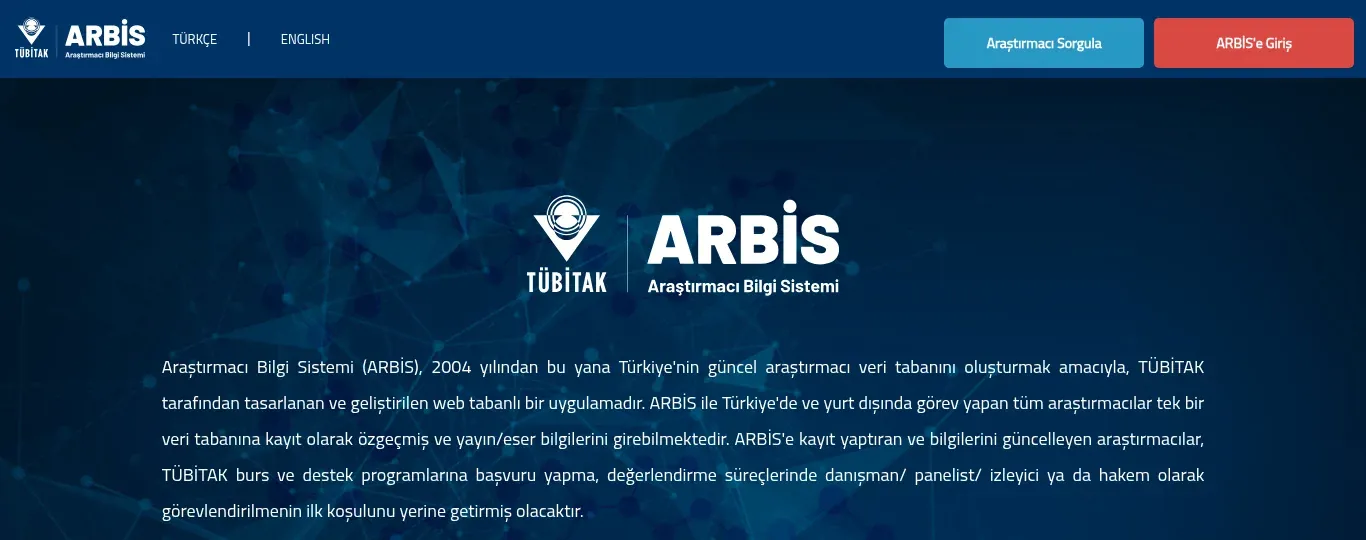
- arbis.tubitak.gov.tr adresine gidin. Sağ üstteki “ARBİS’e Giriş” düğmesine tıklayın.
- “Merkezi Kimlik Doğrulama Servisi” sayfası açılır. Hesabınız varsa T.C. kimlik no ve parola, e-imza, mobil imza veya e-Devlet ile girebilirsiniz.
- Hesabınız yoksa “Yeni Kullanıcı Kaydı” düğmesine tıklayın.
- Uyruk olarak “T.C. Vatandaşı” seçili gelir. Nüfus bilgileri MERNİS üzerinden kontrol edilir. Uyarı alırsanız bilgileri kimlik kartınızdan kontrol edin.
- “Baba Adı” alanına babanızın soyadı olmadan yalnızca adını yazın.
- T.C. vatandaşı olmayan öğrenciler “T.C. Vatandaşı Değil” seçeneğini seçer ve mavi kart veya yabancı kimlik numarasını yazar.
Aktivasyon:
- Kayıttan sonra yazdığınız e-posta adresine en geç yarım saat içinde, belirli bir süre geçerli bir aktivasyon bağlantısı gelir.
- Gelen kutusunda yoksa spam/gereksiz klasörüne bakın.
- Bağlantı gelmediyse veya süresi dolduysa giriş sayfasında kimlik numaranız ve parolanızla “Giriş”e basın. Çıkan uyarıdaki “tıklayınız” bağlantısından aktivasyon e-postasını yeniden isteyin.
- E-postayı yanlış yazdıysanız önce “Kayıtlı E-postamı Değiştirmek İstiyorum” bağlantısıyla düzeltin. Bunun için güvenlik sorusu veya MERNİS doğrulaması (kimlik kartı seri no ve doğum tarihi) kullanılır.
- Parolanızı unuttuysanız “Parolamı Unuttum” bağlantısını kullanın.
Kayıtta sorun yaşarsanız sağ üstteki İLETİŞİM | YARDIM bağlantısından kimlik numaranızı, doğum tarihinizi ve hata ekranının görüntüsünü göndererek destek alabilirsiniz.
3. ARBİS bilgilerini güncelleyin
| Sayfa | Ne yapılır? | Neden önemli? |
|---|---|---|
| Kişisel Bilgiler → Kimlik Bilgileri | “Kimlik Bilgileri Güncelle” düğmesine basılır; bilgiler nüfus kayıtlarından (KPS) güncellenir. | TYBS kimlik bilgilerini buradan çeker. |
| İletişim Bilgileri | E-posta, telefon ve adres eksiksiz kaydedilir. Faks zorunlu değildir. | Bunlardan biri boşsa başvuruya devam edilemez. TÜBİTAK duyuruları ARBİS’teki e-postaya gönderir. |
| Kişisel Bilgiler → Banka Hesap ve Ödeme Bilgileri | Kişiye ait, bireysel vadesiz TL hesabın IBAN’ı yazılır. Hesap türü “Kişisel” seçilir. | Bölge ve final aşamalarında ulaşım ve ödül ödemeleri bu hesaba yapılır. |
Banka bilgisiyle ilgili dikkat edilecekler:
- Ticari ve dijital hesaplara (Papara, Tosla, Paycell, İninal vb.) ödeme yapılmaz.
- 18 yaş altındaki kullanıcılar ekranda “Kendi Hesabım Değil” seçeneğini de görür. Bu seçilirse hesap sahibinin adı soyadı ve kimlik numarası zorunludur ve kimlik bilgisi kontrol edilir. Bu durumda aileyle birlikte, hesabın gerçekten o kişiye ait olduğunu kontrol edin.
- Girilen banka bilgilerinin sorumluluğu beyan edene aittir.
Kimlik ve iletişim bilgileri başvurudan önce zorunludur. IBAN’ı da erken girmenizi öneririz (kurs önerisi), çünkü bölgeye kalırsanız ödemeler buna bağlıdır.
4. Kâğıt prova yapın
TYBS’ye girmeden önce gereken her bilgiyi tek bir kâğıtta toplayın. Bu kâğıt kişisel bilgi içerdiği için internette paylaşılmaz; başvurudan sonra danışmanınızda güvenle saklanır veya imha edilir (kurs önerisi).
| Bilgi | A’da kim girer? | B’de kim girer? | Hazır mı? |
|---|---|---|---|
| Her öğrencinin T.C. kimlik no ve ad soyadı | Başvuran öğrenci | Danışman | ☐ |
| Her öğrencinin ili ve okulu (MEB listesindeki adıyla) | Başvuran öğrenci | Danışman | ☐ |
| Aile iletişim bilgileri (B’de anne adı, baba ve anne cep telefonu, sınıf) | Başvuran öğrenci | Danışman | ☐ |
| Danışmanın okulu ve güncel cep telefonu, e-postası | Başvuran öğrenci (Kişi Getir) | Danışman (ARBİS’ten gelir) | ☐ |
| Proje adı (BÜYÜK HARF, en fazla 15 kelime) | Rapordaki ad ile aynı | ☐ | |
| Ana alan ve tematik alan | Rapordaki seçim ile aynı | ☐ | |
| En fazla 5 anahtar kelime | Rapordakilerle aynı | ☐ | |
| Özet (150–250 kelime, formülsüz düz metin) | Rapordaki özet ile aynı | ☐ | |
| İl gerekçesi (öğrenciler ve danışman farklı ildeyse) | Somut nedenlerle yazılmış metin | ☐ | |
| Dosyalar (rapor, varsa ek belgeler, varsa video) | Adım 7’deki kontrolden geçmiş | ☐ | |
Özeti TYBS’ye düz metin olarak yapıştırın. Alan formül kabul etmez. Ekranda CO₂ gibi alt simgeli bir karakter bozuk görünürse onu “CO2” şeklinde yazın (kurs önerisi).
5. TYBS akışı: 2204-A (lise)
Kaynak: “2204 Araştırma Proje Yarışmaları 2027 Yılı TYBS Başvuru Kılavuzu”. Başvuruyu takımdan bir öğrenci kendi ARBİS bilgileriyle yapar.
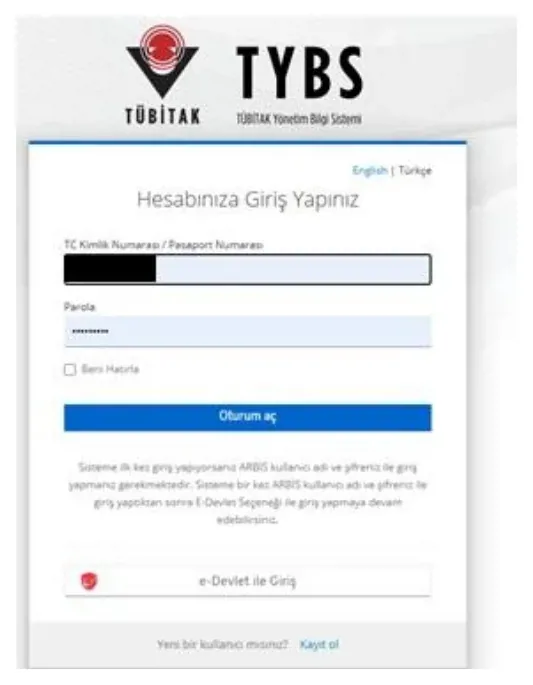
- Giriş: tybs.tubitak.gov.tr → “Sisteme Giriş” → “Merkezi Kimlik Doğrulama Servisi” sayfasında ARBİS kimlik numarası ve parolası.
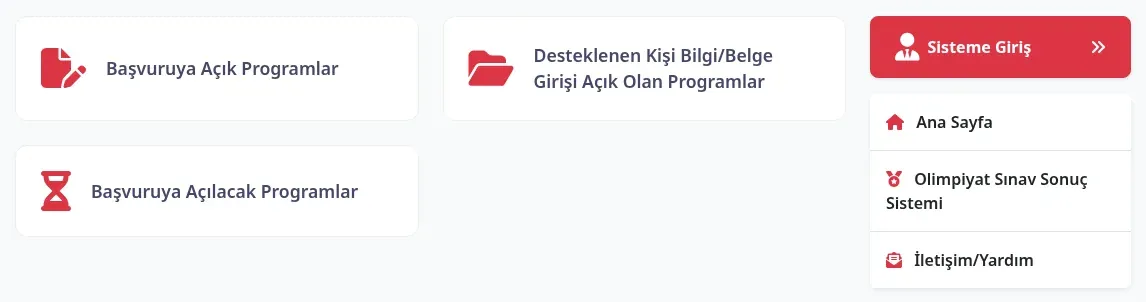
- Bireysel Ana Sayfa: “Açık Çağrılar” alanında 2204-A yarışmasını bulun → sağdaki “Süreci Başlat”. Yarım kalmış bir başvurunuz varsa “Başvurularım” altında görünür.
- Başvuru sayfası: “Başvur”a tıklayınca KVKK aydınlatma metni, Yapay Zekâ kullanım beyanı ve uyarılar gelir. Okuyun ve “Başvur”a basın.
- Öğrenci Bilgileri: Mavi uyarı cümlelerini okuyun. “Okul Seç” bölümünde önce il, sonra okul listeden seçilir. Listede MEB’de kayıtlı okul adları vardır.
- Diğer Öğrenci Bilgileri: “Projeyi Hazırlayan Öğrenci Sayısı” kutusundan takımdaki toplam öğrenci sayısını seçin. Diğer öğrencinin T.C. kimlik no ve ad soyadını yazıp “Öğrenci Bilgileri Sorgula” düğmesine basın. Kişisel bilgiler otomatik gelir. Okul ve aile iletişim bilgilerini ilk öğrencideki gibi doldurun. “Kaydet/İleri”.
- Danışman Bilgileri (danışmanınız varsa): İstenen bilgileri yazıp “Kişi Getir” düğmesine basın. E-posta ve cep telefonu doğru gelmezse hata alınabilir; danışmanın ARBİS bilgileri güncel olmalıdır. “Okul Seç”te önce il, sonra okul listeden seçilir. Deneyap eğitmeninin kurumu listede yoksa 2204a@tubitak.gov.tr veya giris@tubitak.gov.tr adresine açıklayıcı bir e-posta gönderilir. “Kaydet/İleri”.
- Proje Bilgileri:
- Proje adı büyük harflerle ve en fazla 15 kelime. Bu ad yarışmanın tüm süreçlerinde kullanılır; sistem kapandıktan sonra düzeltilemez.
- Bölge merkezi ve il, başvuran öğrencinin okuluna göre otomatik gelir.
- Öğrenciler ve danışman farklı illerdeyse gerekçe zorunludur; aynı ildeyse bu alan boş bırakılır.
- En fazla 5 anahtar kelime; fazlası girilemez.
- Özet 150–250 kelime; formül girilemez. “Kaydet/İleri”.
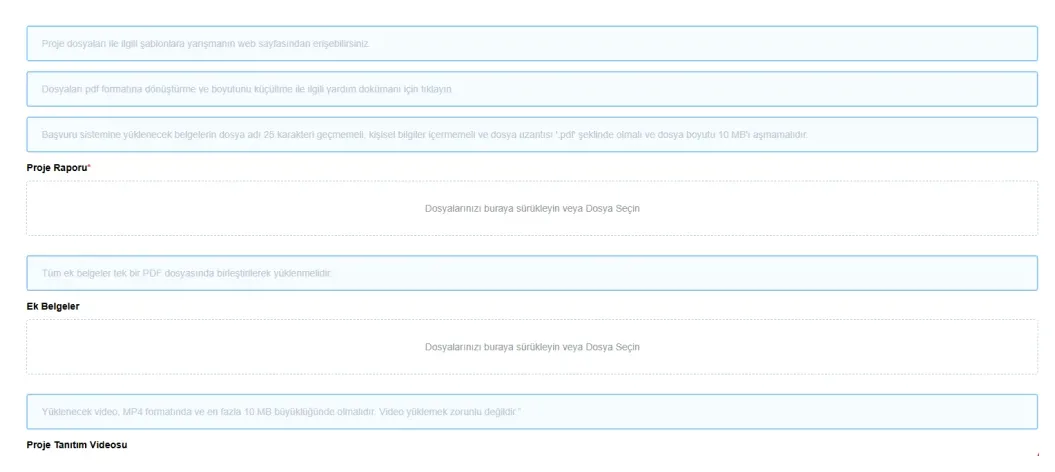
- Proje Dosyaları: “Proje Raporu” (2–20 sayfa, PDF) zorunludur. “Ek Belgeler” (tek PDF) ve “Proje Tanıtım Videosu” (MP4) zorunlu değildir. Dosya adları en fazla 25 karakter. “Kaydet/İleri”.
- Onay: Tüm bilgileri kaydettikten sonra “Onayla” düğmesine basın. Onaylanan başvuruda değişiklik yapılamaz (değiştirmek için Adım 8).
- Başvurularım: Mavi göz düğmesiyle bilgileri kontrol edin. En sağdaki 3 nokta ile Başvuru Çıktısını indirin.
Kılavuzda ana alan ve tematik alanın hangi ekranda seçildiği yazılı değildir. Ekranda bu alanları gördüğünüz yerde, raporunuzdaki seçimle aynı alanı seçin. Ana alan ve tematik alan başvuru döneminden sonra değiştirilemez.
6. TYBS akışı: 2204-B (ortaokul)
Kaynak: 2204-B sayfasında bağlantısı verilen “Ortaokul TYBS Kılavuzu” (2025 tarihli). Bu yıl ekranlarda küçük farklar olabilir; mavi uyarı cümlelerini her zaman okuyun. Başvuruyu danışman öğretmen kendi ARBİS bilgileriyle yapar.
- Giriş: tybs.tubitak.gov.tr → ARBİS kimlik numarası ve parolası → “Oturum aç”.
- Bireysel Ana Sayfa: Soldaki “Başvuru Yönetimi” sekmesinden veya ortadaki “Hızlı İşlem Listesi”nden “Açık Çağrılar”a girin.
- Başvuruya Açık Programlar: 2204-B’yi bulun, önce “Bilgi Notu”nu okuyun, sonra “Süreci Başlat”.
- Bilgilendirme sayfası: Üretken Yapay Zekâ Aydınlatma Metni, önemli bilgiler, KVKK Aydınlatma Metni ve onay kutuları vardır. Okuyun, soruları cevaplayın, kutuları işaretleyin → “Başvur”.
- Danışman Bilgileri (Ortaokul): Kimlik ve iletişim bilgileri ARBİS’ten otomatik gelir. Güncel değilse ARBİS’te düzeltip “ARBİS’ten Güncelle” düğmesine basın. “Okul Seç”ten okulu listeden seçin. “Kaydet/İleri”.
- Öğrenci Bilgileri Ortaokul:
- “Projeyi Hazırlayan Öğrenci Sayısı”nı seçin (1, 2 veya 3).
- Birinci öğrencinin ad, soyad ve T.C. kimlik no’sunu yazıp “Öğrenci Bilgilerini Sorgula”ya basın. Doğum tarihi, cinsiyet, e-posta, telefon ve baba adı otomatik gelir.
- Anne adı, baba cep telefonu ve anne cep telefonunu yazın; sınıfı açılır listeden seçin; okulu “Okul Seç”ten seçin. Okul seçilince il ve ilçe otomatik gelir.
- İkinci ve üçüncü öğrenci için “İkinci/Üçüncü öğrenciyi eklemek için tıklayınız.” kutusunu işaretleyip aynı adımları yapın. Kullanılmayan öğrenci alanları boş bırakılır. “Kaydet/İleri”.
- Proje Bilgileri: Proje adı büyük harfle ve en fazla 15 kelime. “Proje Alanı” ve “Tematik Alan” açılır listeden seçilir. İl ve bölge merkezi birinci öğrencinin okuluna göre otomatik gelir. Birinci öğrenci ile danışman farklı illerdeyse gerekçe zorunludur. En fazla 5 anahtar kelime; özet 150–250 kelime, formülsüz. “Kaydet/İleri”.
- Proje Dosyaları: Proje raporu 2–20 sayfa, tek PDF. “Ek Belgeler” tek PDF; tablo, grafik, fotoğraf, varsa izin belgesi, anket formu, algoritma gibi içerikler içindir. Video MP4. Dosya adları en fazla 25 karakter. “Kaydet/İleri”.
- Onay: Soldaki dört sayfa tamamlanınca “Onay” sayfasına geçin. Onay kutusunu işaretleyip “Başvuru Onayla”ya basın. Çıkan bilgi mesajını okuyun.
- Aktif Başvurularım:
- Mavi ünlem (Detay Göster): Bilgileri kontrol edin.
- Turuncu indirme (Başvuru Çıktısı Al): Onaylı başvuru formunu indirin.
- Kırmızı çarpı (Onay Kaldır): Değişiklik için onayı kaldırır. Sonra turuncu kalem ile düzenlenir veya kırmızı çöp kutusu ile silinir.
2204-B yarışma sayfasına göre MEB Araştırma Uygulama İzin Belgesi ile projede kullanılan veri toplama araçları (test, anket, görüşme formu vb.) da TYBS’ye PDF olarak yüklenmelidir. MEB’e bağlı olmayan bir kurumda çalıştıysanız o kurumun izin belgesi ve katılımcı onam formunun bir örneği de yüklenir. Kılavuz bu belgeler için “Ek Belgeler” alanını gösterir.
7. Dosya kontrolü
| Dosya | Zorunlu mu? | Kurallar | Örnek ad |
|---|---|---|---|
| Proje raporu | Evet | Şablona göre, Türkçe, tek PDF, tüm başlıklar dâhil 2–20 sayfa | proje_raporu.pdf |
| Ek belgeler | Hayır (izin gerekiyorsa izin belgeleri yüklenmelidir) | Tek PDF; izinler, anket, fotoğraf, rapora sığmayan tablo ve grafikler | ek_belgeler.pdf |
| Tanıtım videosu | Hayır | MP4, en fazla 10 MB, en fazla 3 dakika | tanitim_videosu.mp4 |
Tüm PDF dosyaları için: ad en fazla 25 karakter, adda kişisel bilgi yok (öğrenci, okul adı yok), uzantı .pdf, boyut en fazla 10 MB. Yüklediğiniz dosyayı sistemden indirip açın. Bilgilerin doğruluğunu ve dosyaların açıldığını kontrol etmek başvuru sahiplerinin sorumluluğundadır.
8. Onaydan sonra
- Değişiklik: Onayı kaldırın → düzenleyin → yeniden onaylayın. Onayı kaldırılıp tekrar onaylanmadan bırakılan projeler değerlendirmeye alınmaz. Değişiklikten sonra durum sütununu mutlaka kontrol edin.
- Silme: Onayı kaldırıp silerseniz yeniden başvurmak için tüm adımları baştan yapmanız gerekir.
- Onaylı başvuru formu: TÜBİTAK’a veya bölge koordinatörlüğüne gönderilmez. Sisteme girilen bilgilerle karşılaştırıp saklayın; istendiğinde ibraz edilir.
- Geri çekme: Kapanış tarihinden itibaren en geç 3 iş günü içinde mümkündür. Öğrenciler, velileri ve varsa danışman tarafından imzalanmış bir dilekçe süresi içinde BİDEB’e ulaştırılmalıdır.
- İzleme: Başvuru döneminde bilgiler tybs.tubitak.gov.tr’de “Başvurularım” altında görünür. Sistem kapandıktan sonra durumunuzu ebideb.tubitak.gov.tr adresindeki “Önceki Başvurularım” bölümünden izleyin.
- Duyurular: Sonuçlar, sergi yeri ve tarihleri yarışmanın web sayfasında yayımlanır. Bilgilendirmeler ARBİS’e kayıtlı e-posta adreslerine gönderilir. Aktif kullandığınız bir e-posta yazın ve spam klasörünü düzenli kontrol edin.
- Yazışma: TÜBİTAK’a yazdığınız tüm e-posta ve dilekçelerde başvuru numarası, öğrenci/danışman adı soyadı ve telefon bilgisi bulunmalıdır.
İletişim: TÜBİTAK Çağrı Merkezi 444 66 90 · 2204-A: 2204a@tubitak.gov.tr · 2204-B: 2204b@tubitak.gov.tr. ARBİS kılavuzu ve ortaokul TYBS kılavuzu bideb2204@tubitak.gov.tr adresini de verir. E-postada yarışmanın adını belirtin.
9. Sık yapılan hatalar
| Hata | Sonuç | Önlem |
|---|---|---|
| Bir öğrencinin ARBİS iletişim bilgisi eksik | Başvuruya devam edilemez | ARBİS kontrol gününü erken yapın |
| Aktivasyon e-postası gelmedi | Hesap açılmaz, zaman kaybedilir | Spam klasörü; e-posta adresini düzeltip yeniden isteyin |
| Proje adı küçük harfle veya yazım hatasıyla girildi | Kapanıştan sonra düzeltilemez | Kâğıt provadaki adı kopyalayın, iki kişi kontrol etsin |
| Farklı il ama gerekçe boş veya yetersiz | Gerekçesi uygun görülmeyen proje elenir | Somut nedenleri yazın (Çağrı 4.2.11) |
| Dosya adı uzun veya içinde okul adı var | Kurala aykırı yükleme | Kısa ve kişisel bilgi içermeyen adlar |
| Onay kaldırıldı, yeniden onaylanmadı | Değerlendirmeye alınmaz | Her düzenlemeden sonra “Onayla” ve durum kontrolü |
| Son gün 17.25’te yükleme | Sistem 17.30’da kapanır | Bir hafta önceden onay |
Örnek Projemiz: Nefes Asistanı’nın Kâğıt Provası
Hatırlatma: Bu bir öğretim örneğidir. Kişisel bilgiler gerçek değildir ve yer tutucu olarak yazılmıştır.
| Alan | Örnek içerik |
|---|---|
| Yarışma | 2204-A (lise takımı örneği). Ortaokul takımı olsaydı başvuruyu danışman yapardı. |
| Öğrenci sayısı | 3 |
| Öğrenciler | [Öğrenci 1], [Öğrenci 2], [Öğrenci 3] – aynı il, okulları MEB listesinden seçildi |
| Danışman | [Danışman öğretmen] – aynı il; ARBİS e-posta ve cep telefonu kontrol edildi |
| Proje adı | SINIF İÇİ KARBONDİOKSİT ARTIŞINI ÖNCEDEN TAHMİN EDEREK HAVALANDIRMA ZAMANINI ÖNEREN DÜŞÜK MALİYETLİ SİSTEM (13 kelime; Türkçe “İ” harflerine dikkat) |
| Ana alan / Tematik alan | Teknolojik Tasarım / Sağlıklı Yaşam ve Spor |
| Anahtar kelimeler | iç ortam hava kalitesi, karbondioksit, havalandırma, erken uyarı, gömülü sistem (5) |
| Özet | Ders 9’daki 172 kelimelik özet; düz metin olarak hazırlandı |
| İl gerekçesi | Gerekmiyor (herkes aynı ilde); alan boş bırakılacak |
| Dosyalar | proje_raporu.pdf (18 sayfa, 3,2 MB) · ek_belgeler.pdf (okul izni, akış ve bağlantı şemaları, SD karttan alınan ham veri; 1,1 MB) · tanitim_videosu.mp4 (2 dk 40 sn, 9,4 MB) |
| Hedef onay tarihi | 28 Aralık 2026 Pazartesi (son günden bir hafta önce) |
Video, sistemin eşik yaklaşırken sarıya, eşik aşılınca kırmızıya döndüğünü ve pencere açıldıktan sonra yeşil “kapatabilirsiniz” uyarısını gösteriyor. Video zorunlu değildir; ama bu örnekte çalışan bir ürünü göstermek için faydalıdır.
Takım Uygulaması (40 dk): ARBİS Kontrol Günü ve Kâğıt Prova
- ARBİS turu (15 dk): Her öğrenci ve danışman kendi hesabına girer. Aşağıdaki tabloyu kendisi işaretler. Şifreler ve kimlik numaraları başkasıyla paylaşılmaz.
- Kâğıt prova (15 dk): Adım 4’teki tabloyu doldurun. Proje adını büyük harfe çevirip kelimeleri sayın.
- Dosya denetimi (10 dk): Bir takım üyesi “denetçi” olur. Rapor PDF’ini açar; sayfa sayısını, dosya adının karakter sayısını, boyutunu ve adda kişisel bilgi olup olmadığını kontrol eder.
| Kişi | Hesap aktif | Kimlik güncel | E-posta | Telefon | Adres | IBAN |
|---|---|---|---|---|---|---|
| Öğrenci 1 | ☐ | ☐ | ☐ | ☐ | ☐ | ☐ |
| Öğrenci 2 | ☐ | ☐ | ☐ | ☐ | ☐ | ☐ |
| Öğrenci 3 | ☐ | ☐ | ☐ | ☐ | ☐ | ☐ |
| Danışman | ☐ | ☐ | ☐ | ☐ | ☐ | ☐ |
Başvuru kontrol listesi
- ☐ Herkesin ARBİS kimlik, e-posta, telefon ve adres bilgisi tam
- ☐ Proje adı büyük harfle, en fazla 15 kelime ve rapordakiyle aynı
- ☐ Ana alan ve tematik alan raporla aynı
- ☐ Özet 150–250 kelime, formülsüz; anahtar kelimeler en fazla 5
- ☐ Farklı il varsa gerekçe yazıldı
- ☐ Dosyalar: adı ≤25 karakter, kişisel bilgi yok, PDF ≤10 MB, video MP4 ≤10 MB ve ≤3 dk
- ☐ Gerekli izin belgeleri (ve B’de veri toplama araçları) yüklendi
- ☐ Başvuru onaylandı; durum “onaylı”; çıktı indirildi ve kontrol edildi
- ☐ Onay tarihi son günden en az bir hafta önce
Kendini Dene
⚠️ Resmî kuralı kontrol edin: Ekranlar ve düğme adları yıldan yıla değişebilir. Başvurudan önce güncel kılavuzları ve çağrının 4.2 bölümünü okuyun. 2204-B sayfası bu kılavuz yazıldığında 2025 tarihli ortaokul TYBS kılavuzunu gösteriyordu; yenisi yayımlanırsa onu kullanın: ARBİS Kullanım Kılavuzu · TYBS Başvuru Kılavuzu 2027 (lise) · Ortaokul TYBS Kılavuzu · 2204-A sayfası · 2204-B sayfası.