Kurs içeriği (1 / 12)
- 1 Blender'a Merhaba: Adlı Küp Zar
- 2 Taşı, Döndür, Ölçekle: İsimli Anahtarlık
- 3 Baskıya Hazırlık: Masa İsimliği ve 3D Print Toolbox
- 4 Edit Mode ve Extrude: Telefon Standı
- 5 Solidify, Bevel, Mirror: Kalemlik / Masa Düzenleyici
- 6 Boolean ve Hassas Ölçü: HC-SR04 Sensör Kutusu Kapağı
- 7 Geçmeli Parçalar ve Tolerans: Arduino Uno Kutusu
- 8 Dişli Aracı ve Eksen Mesafesi: Dişli Çark Seti
- 9 Datasheet'ten Tasarım: SG90 Servo Motor Braketi
- 10 Organik Modelleme: Okul Maskotu Baykuş Figürü
- 11 Proje Odaklı Tasarım: Açısı Ayarlanabilir Kamera Tutucu
- 12 Final Projesi ve Sunum: Akıllı Saksı Sensör Kutusu
Modelle, Kontrol Et, Bas: Blender ile 3D Baskı Atölyesi · Ders 1 / 12
Blender'a Merhaba: Adlı Küp Zar
Blender'ın ekranını tanıyor, birimleri milimetreye ayarlıyor ve üstüne baş harfimizi oyduğumuz 20 mm'lik, kenarları yuvarlatılmış bir küp zar tasarlayıp STL olarak dışa aktarıyoruz.
Bu derste
- Blender ekranındaki ana bölümleri tanıyacak ve modelin etrafında dolaşabileceksin.
- Sahneyi milimetre ile çalışacak şekilde ayarlayacaksın.
- Bir nesneye tam ölçü verip kenarlarını yumuşatabileceksin.
- Yüzeye yazı oyup modeli STL olarak dışa aktarabileceksin.
Malzemeler
- Bilgisayar ya da akıllı tahta – Blender 4.5 LTS kurulu (Pardus, Windows veya macOS)
- 3 tuşlu (tekerlekli) fare – Görünümü döndürmek için orta tuş gerekli
- Bambu Studio – Baskı öncesi kontrol için (öğretmen bilgisayarında olması yeterli)
Bugün Blender'ı ilk kez açıyor ve 3D yazıcıdan basacağımız ilk parçayı yapıyoruz: üstünde baş harfin oyulu, 20 mm'lik bir küp.
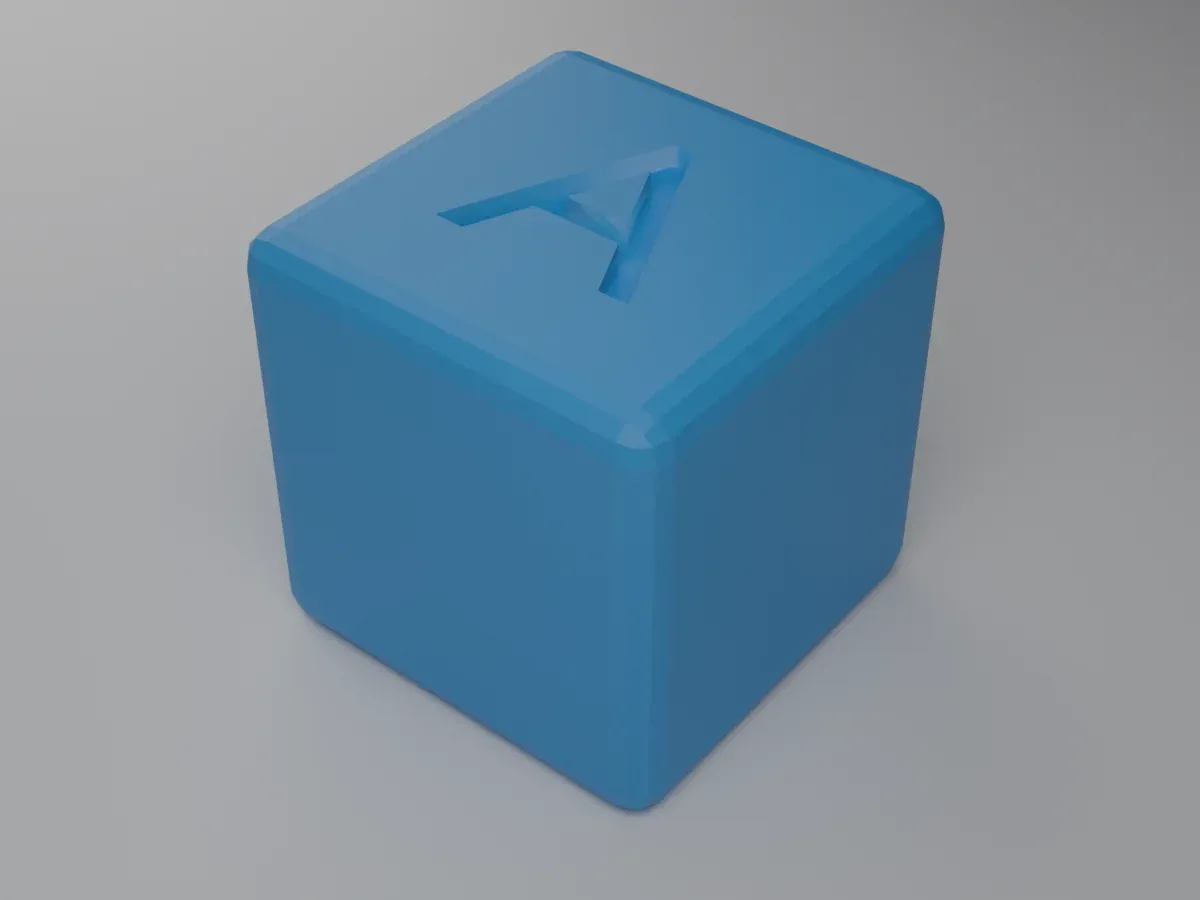
Dersin Amacı ve Kazanımlar
Bu dersin sonunda:
- Blender ekranındaki ana bölümleri tanıyacak ve modelin etrafında dolaşabileceksin.
- Sahneyi milimetre ile çalışacak şekilde ayarlayacaksın.
- Bir nesneye tam ölçü verip kenarlarını yumuşatabileceksin.
- Yüzeye yazı oyup modeli STL olarak dışa aktarabileceksin.
Gerekli Malzemeler ve Hazırlık
| Malzeme | Açıklama |
|---|---|
| Bilgisayar ya da akıllı tahta | Blender 4.5 LTS kurulu (Pardus, Windows veya macOS) |
| 3 tuşlu (tekerlekli) fare | Görünümü döndürmek için orta tuş gerekli |
| Bambu Studio | Baskı öncesi kontrol için (öğretmen bilgisayarında olması yeterli) |
Bu derste kullanacağımız ölçüler
| Parça | Değer |
|---|---|
| Küp | 20 × 20 × 20 mm |
| Kenar yumuşatma | 1,5 mm, 3 dilim |
| Harf | Boyu 14 mm, oyma derinliği 1 mm |
1. Adım: Ekranı Tanı (6 dk)
- Blender'ı aç. Açılış penceresi çıkarsa boş bir yere tıkla.
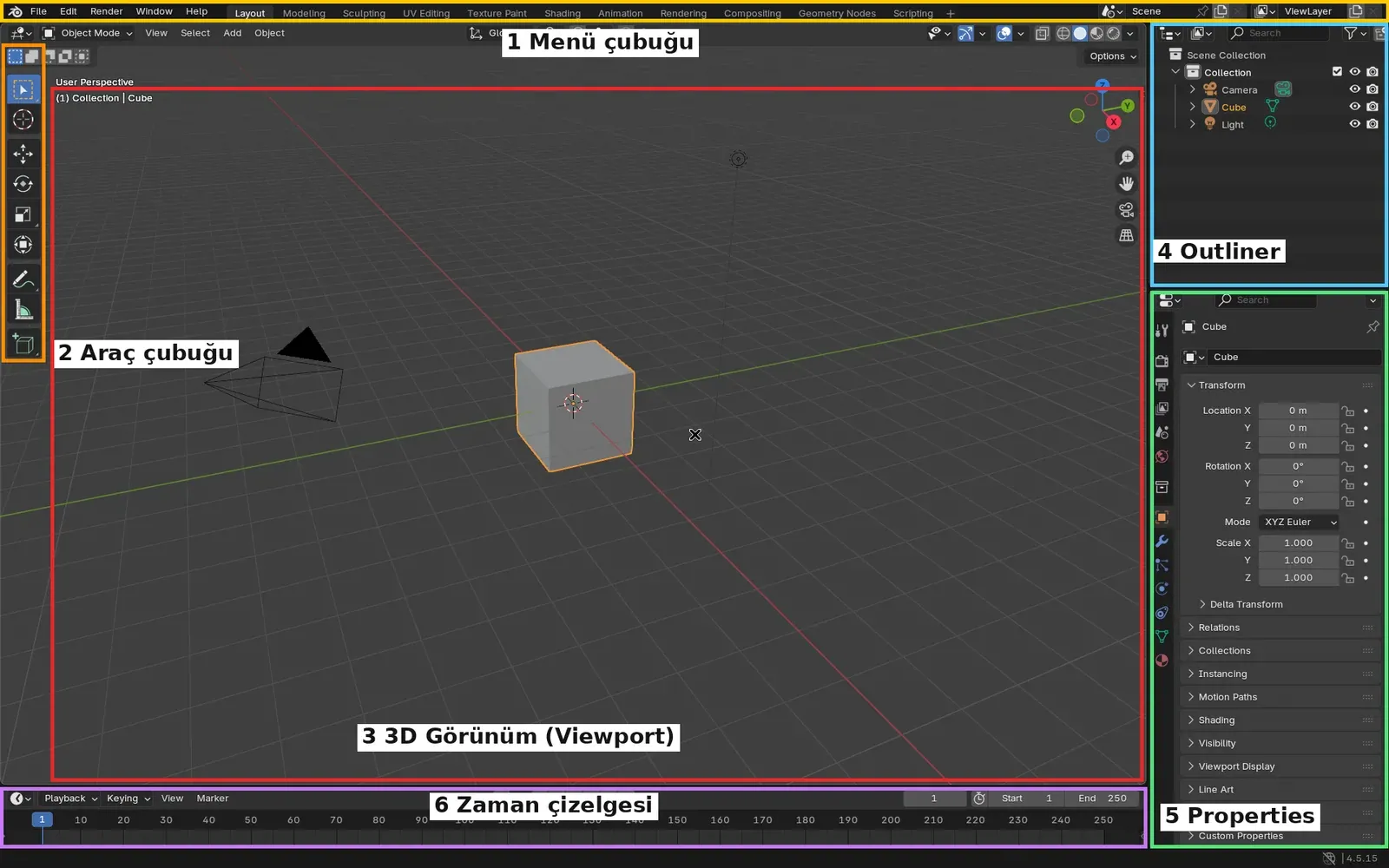
- Ekrandaki 6 bölüme bak (görsel). Viewport (3D görünüm), modeli gördüğümüz ve üzerinde çalıştığımız alandır. Outliner, sahnedeki her nesnenin listesidir. Properties (Özellikler), seçili nesnenin ayarlarının bulunduğu paneldir.
- Outliner'da Camera'ya tıkla, fare Viewport'un üzerindeyken Delete tuşuna bas. Aynısını Light için yap. Bunlar baskıda işe yaramaz.
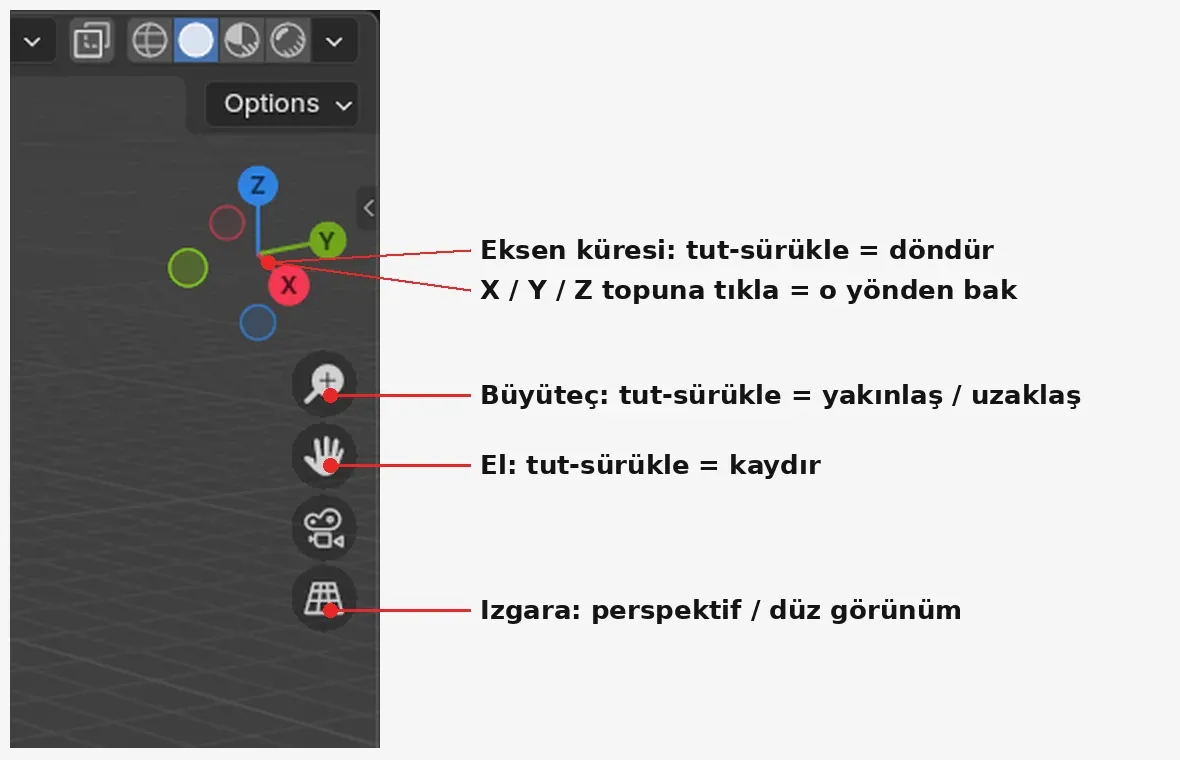
Görünümü döndürme: Farenin orta tuşuna basılı tutup sürükle. Tekerlek ile yakınlaş, Shift + orta tuş ile kaydır. Faren yoksa sağ üstteki düğmeleri kullan.
2. Adım: Birimleri Milimetre Yap (5 dk)
Blender normalde metre kullanır. 3D yazıcılar ise milimetre ile çalışır.
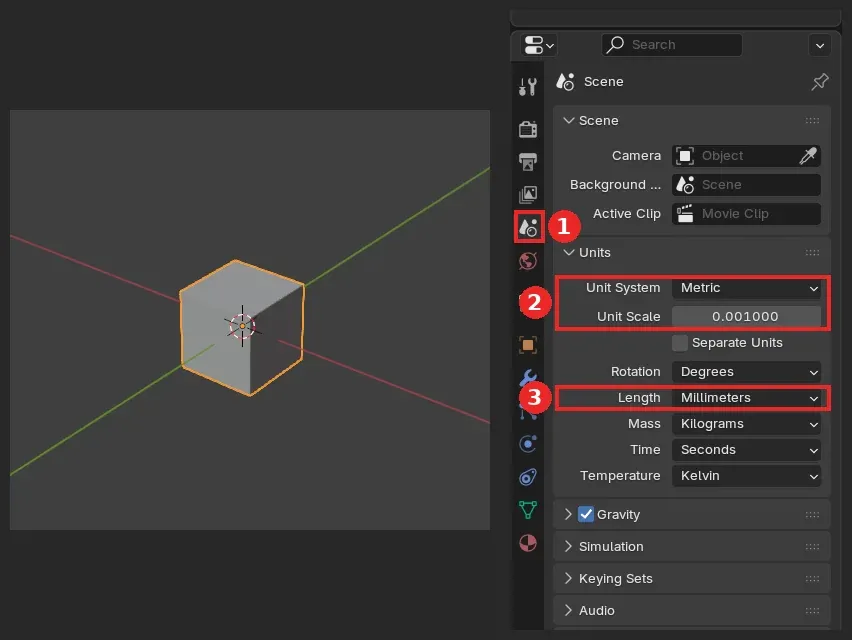
- Properties'te Scene sekmesine tıkla (koni ve küre simgesi).
- Units başlığını aç.
- Unit System: Metric, Unit Scale: 0.001 yap.
- Length: Millimeters seç.
Artık 1 kare = 1 mm. Küp şimdi minicik görünüyor (2 mm), bu normal. Fare Viewport'tayken Numpad . (nokta) tuşuna basarak küpü ekrana sığdır. Numpad yoksa: View → Frame Selected.
3. Adım: Küpe Tam Ölçü Ver (6 dk)
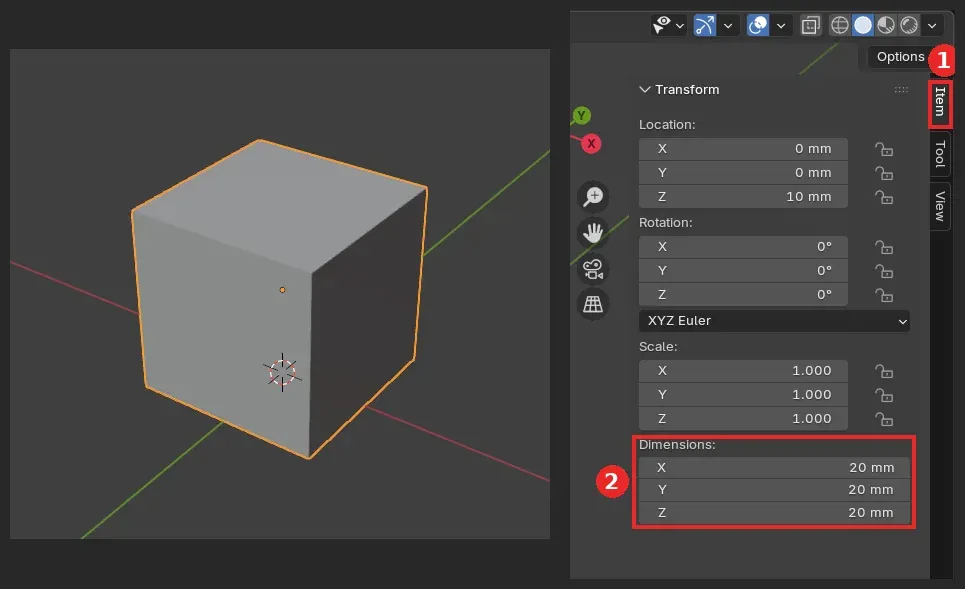
- Küpe tıkla. Kenarı turuncu olur, yani seçilmiştir.
- N tuşuna bas. Sağda yan panel açılır, Item sekmesinde kal.
- Dimensions (Boyutlar) altında X, Y ve Z kutularına sırayla 20 yaz.
- Location Z kutusuna 10 yaz. Böylece küpün altı tam zemine (Z = 0) oturur.
- Ctrl + A → Scale seç. Buna "ölçeği uygula" denir. Bunu yapmazsan Blender ölçüyü sadece "büyüteç" gibi görür ve sonraki adımlar bozulur.
4. Adım: Kenarları Yumuşat (6 dk)
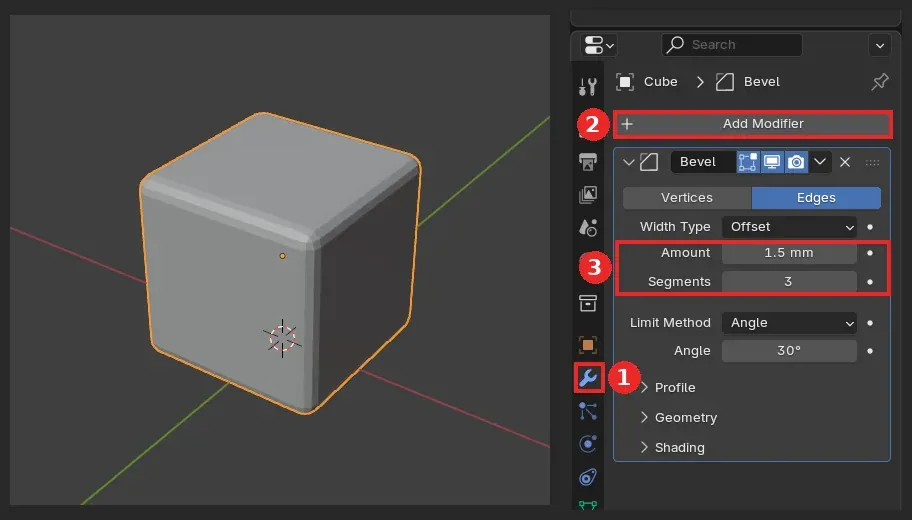
Modifier (Değiştirici): Nesnenin aslını bozmadan ona eklenen otomatik bir işlemdir. İstersen sonra kapatıp silebilirsin.
- Properties'te mavi anahtar simgesine tıkla.
- Add Modifier → Generate → Bevel seç. Bevel, keskin kenarları pahlar veya yuvarlar.
- Amount: 1.5 mm, Segments: 3 yaz. Segments, yuvarlağın kaç dilimden oluşacağını belirler.
5. Adım: Baş Harfini Oy (10 dk)
- Fare Viewport'tayken Shift + A → Text seç. "Text" yazısı dev gibi belirir ve ekranı kaplar (boyu 1000 mm). Bu normal; 3. maddede Size 14 yapınca küçülecek.
- Tab'a bas (yazı düzenleme modu). Backspace ile 4 harfi sil, kendi baş harfini yaz, tekrar Tab'a bas.
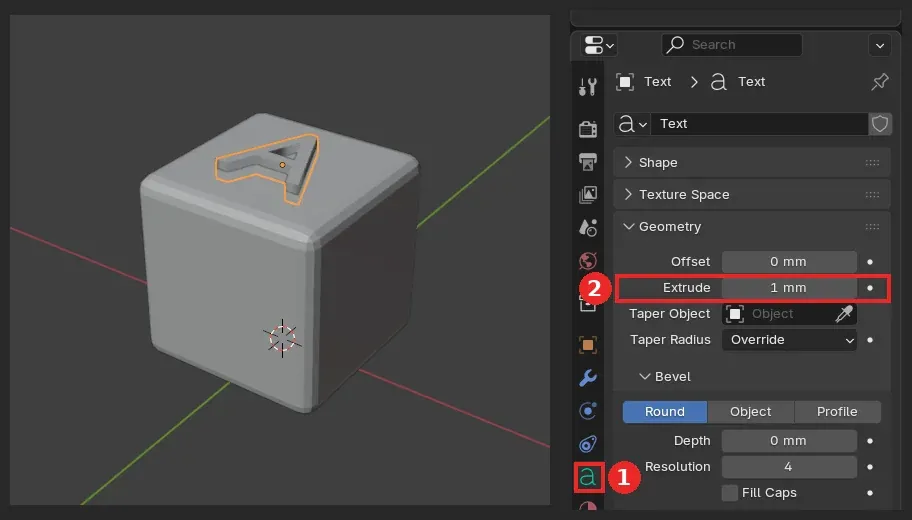
- Properties'te yeşil a simgesine tıkla ve şunları yap:
- Font → Transform → Size: 14 mm
- Geometry → Extrude: 1 mm (yazıya kalınlık verir)
- Paragraph → Alignment: Horizontal Center, Vertical Middle
- N panelinde Location Z: 20 yaz. Harf şimdi küpün üst yüzüne yarı yarıya gömüldü.
- Üstteki menüden Object → Convert → Mesh seç. Yazı artık oyma için kullanılabilen bir 3D parça oldu.
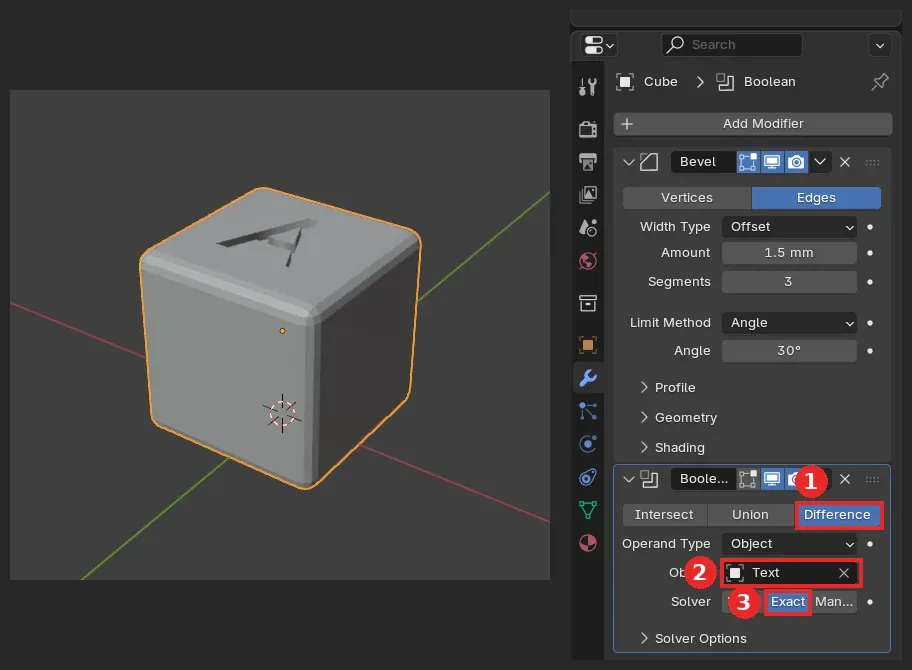
- Küpe tıkla. Anahtar sekmesi → Add Modifier → Generate → Boolean seç. Boolean, bir parçayı diğerinden çıkaran ya da onlarla birleştiren işlemdir.
- Difference seç (çıkar), Object kutusundan harfi seç (adı "Text"), Solver: Exact kalsın.
- Outliner'da harfin yanındaki göz simgesine tıklayıp gizle. Harf, küpün üstüne oyulmuş görünür.
Yanlış giderse:
- Harf dev gibi, ekranı kaplıyor: Size hâlâ 1000 mm. 14 yaz.
- Oyuk yok: Harf Location Z 20'de değil ya da Mesh'e çevrilmemiş.
- Harf ayna gibi ters: Üstten bak (Numpad 7 ya da eksen küresinde Z topu). Yazı yukarıdan okunmalı.
6. Adım: STL Olarak Kaydet (5 dk)
STL: 3D modelin yüzeyini küçük üçgenlerle saklayan dosya türü. Dilimleyici programlar bu dosyayı okur.
- Önce Ctrl + S ile dosyayı kaydet:
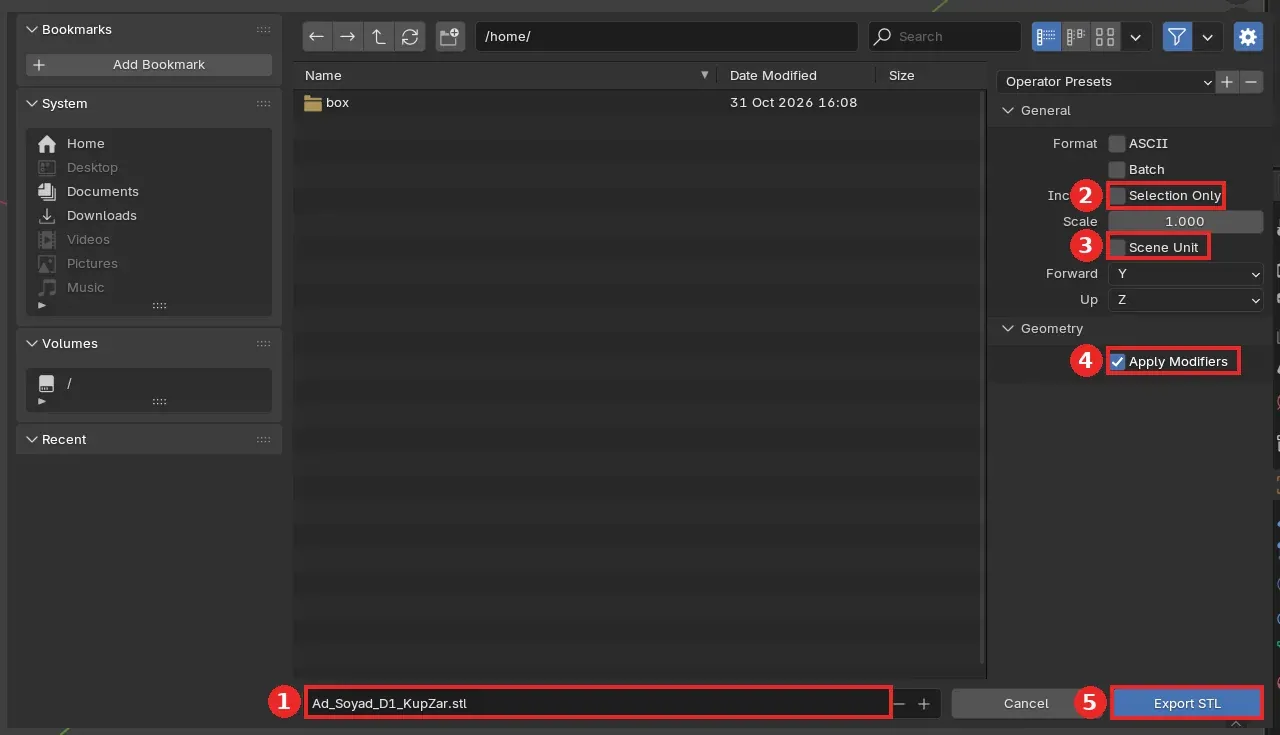
Ad_Soyad_D1_KupZar.blend. - Küpe tıkla. File → Export → STL (.stl) seç.
- Dosya adını yaz (görselde 1).
- Selection Only kutusunu işaretle (2). Sadece küp dışa aktarılır.
- Scene Unit boş kalsın (3). İşaretlenirse model 1000 kat küçülür.
- Apply Modifiers işaretli kalsın (4), sonra Export STL'ye tıkla (5).
Baskıya Hazırla
- STL dosyasını Bambu Studio'ya sürükle.
- Sağdaki ölçü kutusunda 20 × 20 × 20 mm gördüğünü kontrol et. Daha küçük ya da büyük istersen ölçeği burada değiştir.
- Harfli yüz yukarıda, düz taban tablada olmalı. Destek gerekmez.
- Slice (Dilimle) ile süreyi gör ve dosyayı öğretmenine teslim et.
Yaratıcı Ekleme Fikirleri
- Diğer yüzlere zar noktaları ekle: küçük küreleri Boolean ile oy (çap 3 mm, 1 mm derin).
- Bir yan yüze takım adınızın kısaltmasını oy.
- Bevel değerini 3 mm yapıp yuvarlak "şeker" küp dene.
Kontrol Listesi ve Değerlendirme
| Ölçüt | Nasıl kontrol edilir? | ✓ |
|---|---|---|
| Birim milimetre | Scene → Units → Length: Millimeters | |
| Küp 20 mm, ölçek 1.000 | N paneli: Dimensions ve Scale | |
| Küpün altı Z = 0'da | N paneli: Location Z = 10 | |
| Harf okunuyor, 1 mm derin | Üstten bakış (Numpad 7) | |
| STL Bambu Studio'da 20 mm açılıyor | Bambu Studio ölçü kutusu |
Kendini Dene
- Ölçeği uygulamak (Ctrl + A → Scale) neden gerekli?
- Harfi neden Z = 20'ye koyduk?
- Dışa aktarırken "Scene Unit" işaretlenirse ne olur?
Cevaplar
- Blender, ölçüyü "büyüteç" olarak tutar. Uygulayınca gerçek boyut olur ve Bevel gibi işlemler doğru çalışır.
- Harfin kalınlığı 2 mm (Extrude 1 mm yukarı ve 1 mm aşağı). Merkezi üst yüzeyde olunca 1 mm içeri girer ve oyulur.
- Model 1000 kat küçülür ve Bambu Studio'da 0,02 mm görünür.