Kurs içeriği (2 / 12)
- 1 Blender'a Merhaba: Adlı Küp Zar
- 2 Taşı, Döndür, Ölçekle: İsimli Anahtarlık
- 3 Baskıya Hazırlık: Masa İsimliği ve 3D Print Toolbox
- 4 Edit Mode ve Extrude: Telefon Standı
- 5 Solidify, Bevel, Mirror: Kalemlik / Masa Düzenleyici
- 6 Boolean ve Hassas Ölçü: HC-SR04 Sensör Kutusu Kapağı
- 7 Geçmeli Parçalar ve Tolerans: Arduino Uno Kutusu
- 8 Dişli Aracı ve Eksen Mesafesi: Dişli Çark Seti
- 9 Datasheet'ten Tasarım: SG90 Servo Motor Braketi
- 10 Organik Modelleme: Okul Maskotu Baykuş Figürü
- 11 Proje Odaklı Tasarım: Açısı Ayarlanabilir Kamera Tutucu
- 12 Final Projesi ve Sunum: Akıllı Saksı Sensör Kutusu
Modelle, Kontrol Et, Bas: Blender ile 3D Baskı Atölyesi · Ders 2 / 12
Taşı, Döndür, Ölçekle: İsimli Anahtarlık
G, R ve S tuşlarıyla nesneleri sayıyla taşımayı, döndürmeyi ve ölçeklemeyi öğreniyor; delikli, baş harfleri kabartmalı 50 × 30 mm'lik bir anahtarlık tasarlayıp STL olarak kaydediyoruz.
Bu derste
- G (taşı), R (döndür), S (ölçekle) tuşlarını eksen ve sayı ile kullanabileceksin.
- Yeni eklenen bir parçanın ölçüsünü sol alttaki panelden ayarlayabileceksin.
- Boolean ile hem delik açıp hem de iki parçayı birleştirebileceksin.
- Ölçeği uygulayıp modeli tablaya (Z = 0) oturtabileceksin.
Malzemeler
- Blender 4.5 LTS – Ders 1'deki gibi kurulu
- 3 tuşlu fare – Görünümü döndürmek için
- Ders 1 bilgisi – Birimleri mm yapma, N paneli, Boolean
Bu derste klavyeden üç harfle (G, R, S) nesneleri milimetre hassasiyetinde yerleştiriyoruz. Sonunda halka deliği olan, üstünde baş harflerin kabarık durduğu bir anahtarlık basmaya hazır olacak.
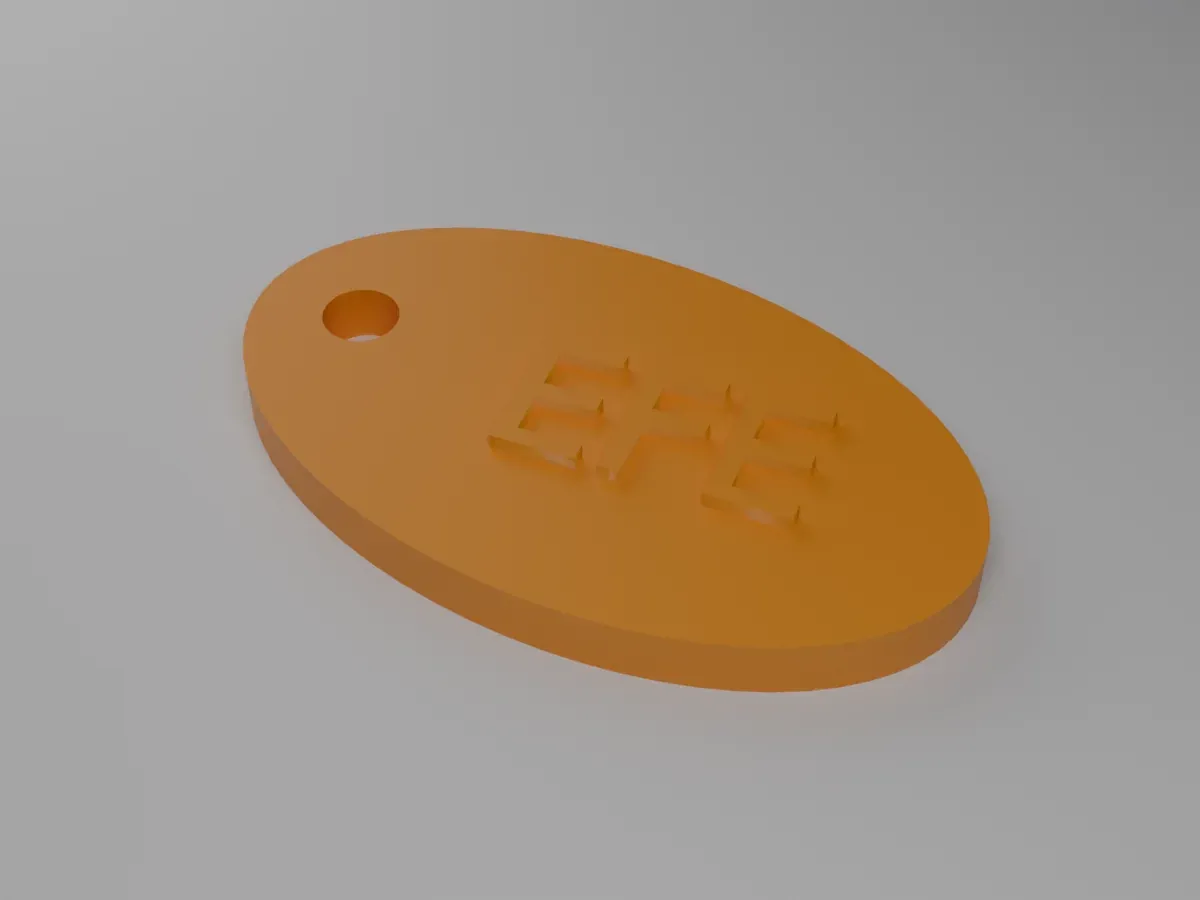
Dersin Amacı ve Kazanımlar
Bu dersin sonunda:
- G (taşı), R (döndür), S (ölçekle) tuşlarını eksen ve sayı ile kullanabileceksin.
- Yeni eklenen bir parçanın ölçüsünü sol alttaki panelden ayarlayabileceksin.
- Boolean ile hem delik açıp hem de iki parçayı birleştirebileceksin.
- Ölçeği uygulayıp modeli tablaya (Z = 0) oturtabileceksin.
Gerekli Malzemeler ve Hazırlık
| Malzeme | Açıklama |
|---|---|
| Blender 4.5 LTS | Ders 1'deki gibi kurulu |
| 3 tuşlu fare | Görünümü döndürmek için |
| Ders 1 bilgisi | Birimleri mm yapma, N paneli, Boolean |
Bu derste kullanacağımız ölçüler
| Parça | Değer |
|---|---|
| Plaka | 50 × 30 mm, 4 mm kalın |
| Halka deliği | Çap 5 mm, merkezden 18 mm solda |
| Harfler | Boyu 14 mm, 1 mm kabarık, 10° eğik |
Sihirli formül: Fare Viewport'tayken tuş → eksen → sayı → Enter. Örnek: G X -18 Enter = "X yönünde 18 mm sola taşı". Vazgeçmek için Esc ya da sağ tık. Ekranın sol üstünde yazdığın değer görünür.
1. Adım: Başlangıç Dosyasını Kaydet (5 dk)
Her derste birimleri baştan ayarlamamak için bir kez kaydedelim.
- Blender'ı aç. Camera ve Light'ı sil (Ders 1'deki gibi).
- Scene sekmesi → Units: Metric, Unit Scale 0.001, Length: Millimeters.
- File → Defaults → Save Startup File seç, onayla. Artık Blender her açılışta milimetre ile başlar.
2. Adım: Plakayı Yap (10 dk)
- Küpü seç ve Delete ile sil.
- Shift + A → Mesh → Cylinder seç. Silindir dev gibi çıkar ve ekrana sığmaz. Bu normal: Blender yeni parçayı 1000 mm boyunda ekler.
- Sol altta beliren Add Cylinder başlığına tıkla. Bu Adjust Last Operation (son işlemi düzelt) panelidir. Vertices: 64, Radius: 25, Depth: 4 yaz. Panel, başka bir şeye tıklayınca kaybolur; o yüzden hemen doldur.
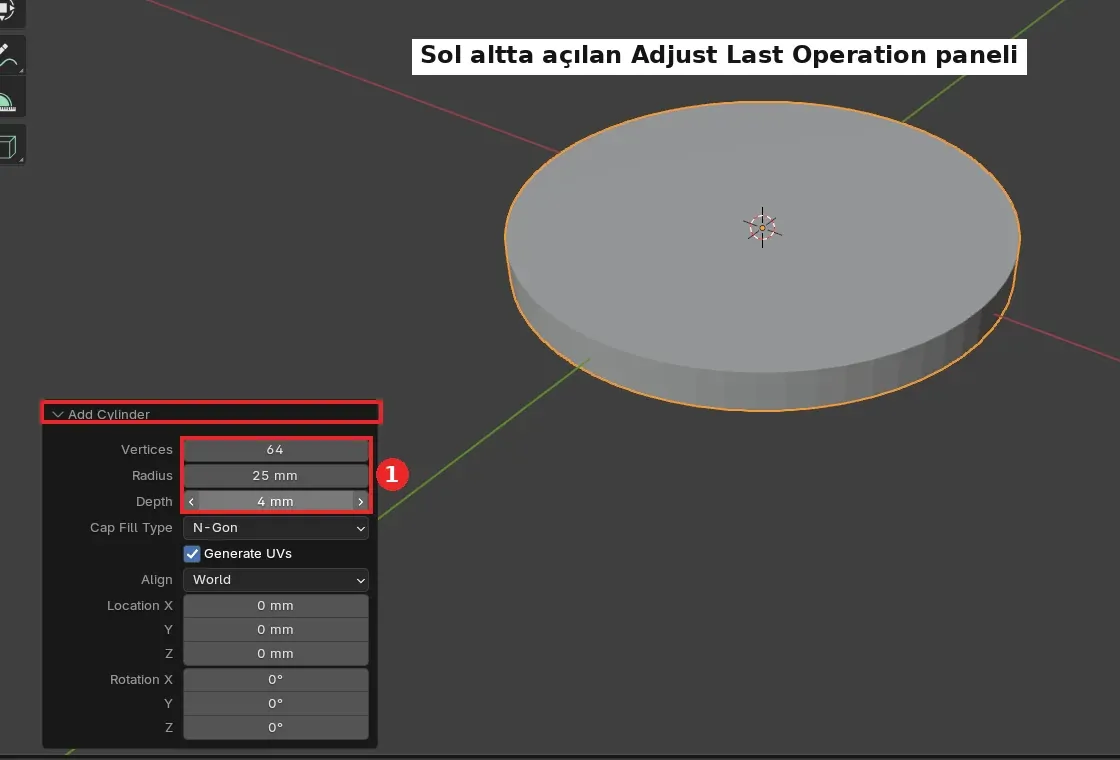
- Numpad . ile silindiri ekrana sığdır.
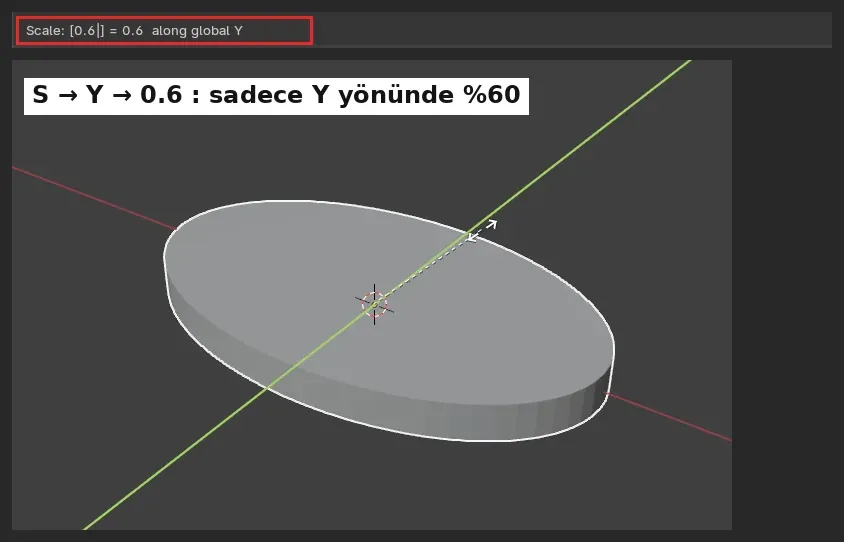
- S Y 0.6 Enter: silindir sadece Y yönünde %60'a ezilir ve oval olur.
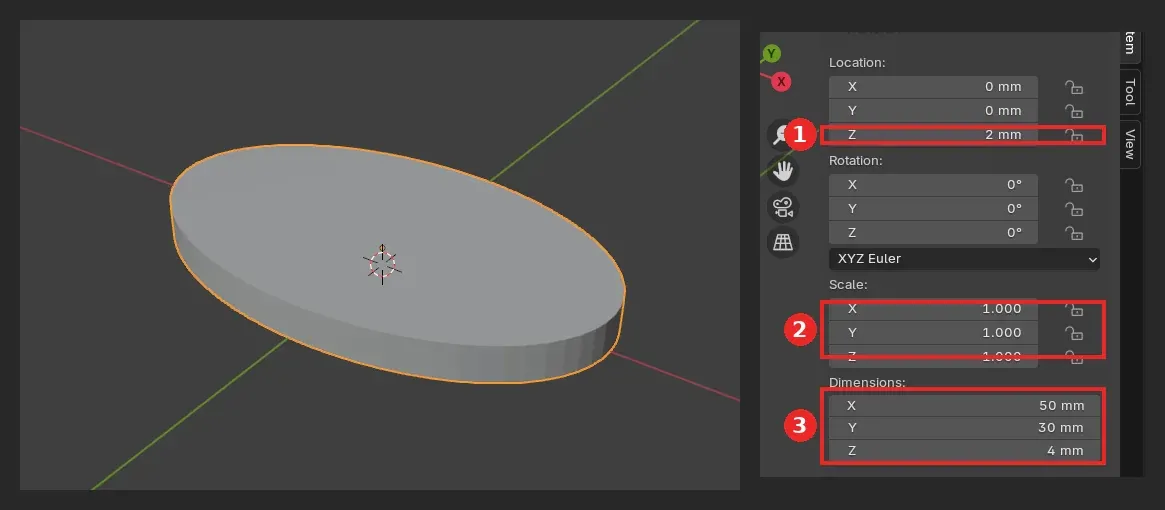
- G Z 2 Enter: plaka 2 mm yükselir, altı tam Z = 0'a oturur.
- Ctrl + A → Scale ile ölçeği uygula.
- N panelinde kontrol et: Location Z 2 mm, Scale 1.000, Dimensions 50 / 30 / 4 mm.
- Outliner'da "Cylinder"a çift tıkla, adını Plaka yap.
3. Adım: Halka Deliğini Aç (8 dk)
- Shift + A → Mesh → Cylinder, panelde Radius: 2.5, Depth: 10 yaz. Uzun silindir plakayı boydan boya deler.
- Adını Delik yap.
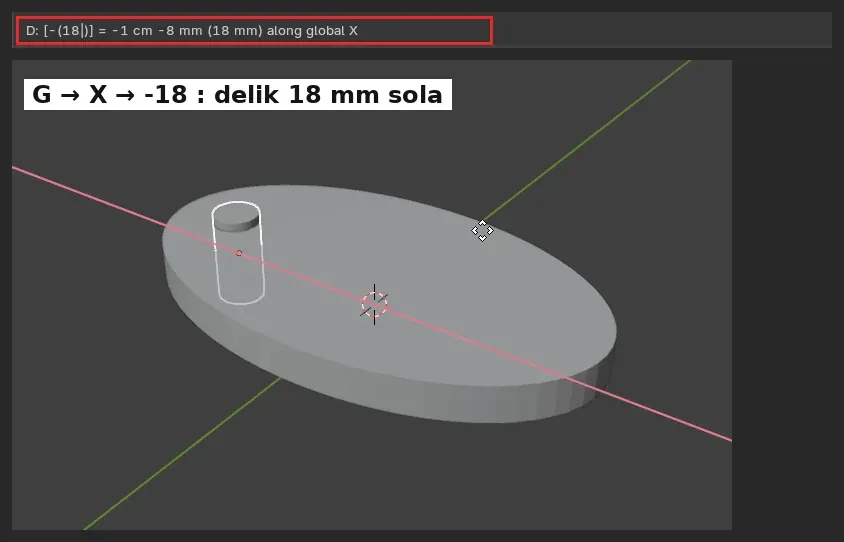
- G X -18 Enter. Sol üstte "-1 cm -8 mm" yazabilir; bu da 18 mm demektir.
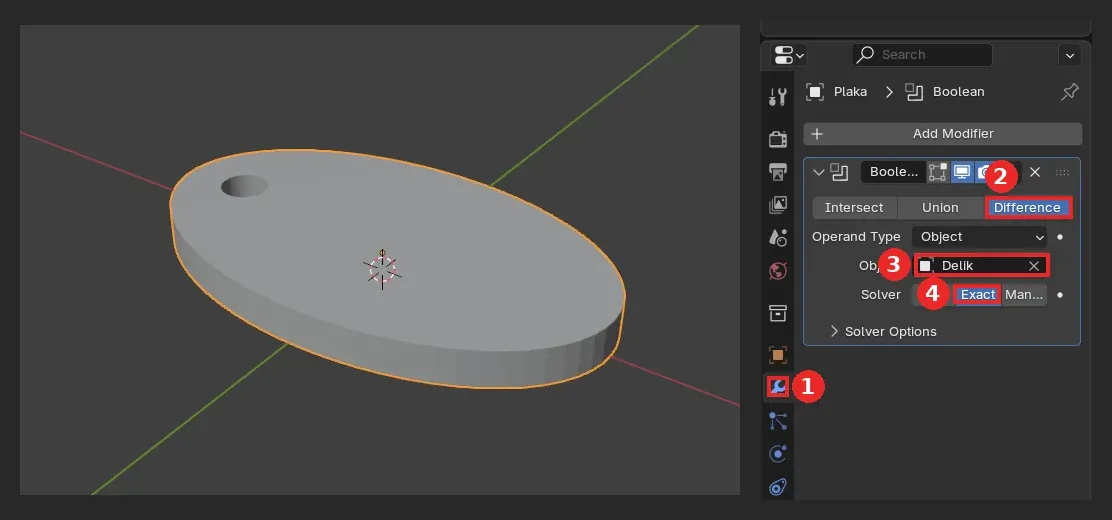
- Plakaya tıkla. Anahtar sekmesi → Add Modifier → Generate → Boolean.
- Difference, Object: Delik, Solver: Exact seç.
- Outliner'da Delik'in göz simgesine tıklayıp gizle. Plakada delik görünür.
4. Adım: Baş Harfleri Ekle (10 dk)
- Shift + A → Text. Yazı yine dev çıkar, birazdan küçülecek.
- Tab, "Text"i sil, baş harflerini yaz (örnek: EFE), Tab.
- Yeşil a sekmesinde: Size: 14, Extrude: 0.6, Alignment Center / Middle.
- G X 4 Enter, sonra G Z 4.4 Enter. Harfler 0.2 mm plakaya gömülür, 1 mm yukarı çıkar. Gömülü kısım iki parçanın kaynaşmasını sağlar.
- R Z 10 Enter: harfler 10° döner ve daha canlı durur.
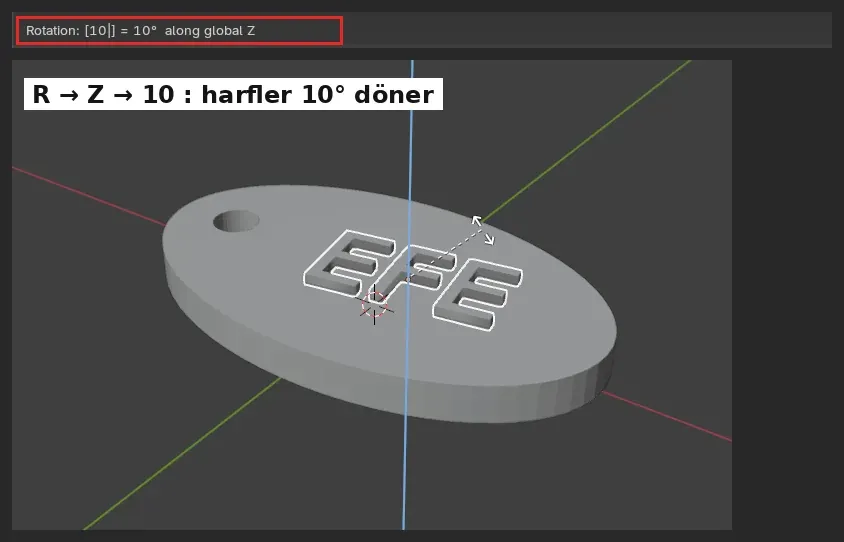
- Object → Convert → Mesh seç, adını Harf yap.
5. Adım: Birleştir ve Kaydet (7 dk)
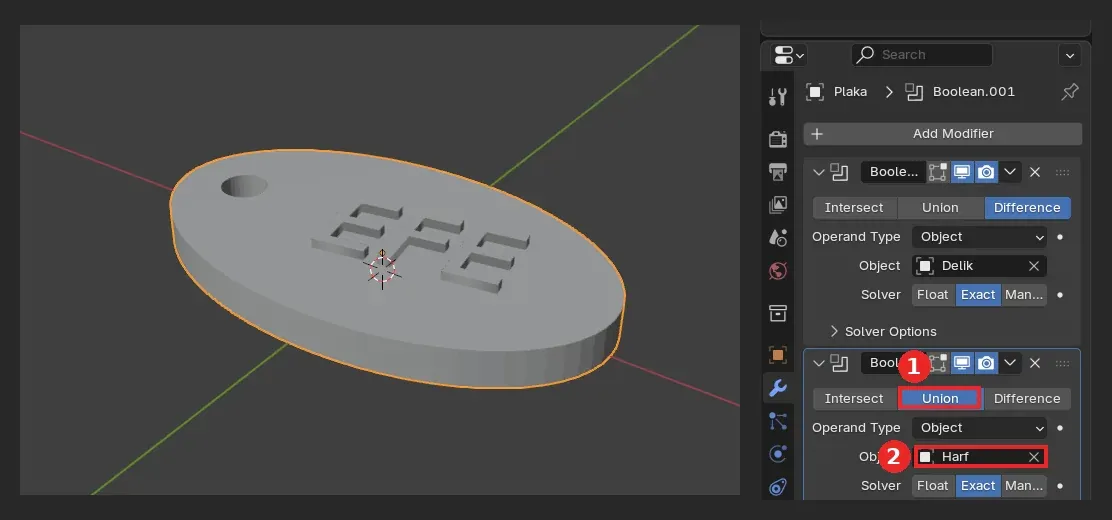
- Plakaya tıkla. İkinci bir Boolean ekle: Union (birleştir), Object: Harf, Solver: Exact.
- Harf'i gözünden gizle. Artık tek parça bir anahtarlık var.
- Ctrl + S:
Ad_Soyad_D2_Anahtarlik.blend. - Plaka seçiliyken File → Export → STL: Selection Only işaretli, Scene Unit boş, Apply Modifiers işaretli. Ad:
Ad_Soyad_D2_Anahtarlik.stl.
Yanlış giderse:
- Silindir ekranda yok ya da dev: Sol alttaki panel kapandıysa silindiri sil, yeniden ekle.
- Yanlış yöne taşındı: Ctrl + Z ile geri al, ekseni (X, Y, Z) kontrol et.
- Delik yok: Delik plakanın içinden geçmiyor ya da Boolean'da Object boş.
- Harfler havada: Location Z 4.4 değil. N panelinden düzelt.
Baskıya Hazırla
- STL'yi Bambu Studio'ya sürükle. Ölçü 50 × 30 × 5 mm olmalı (harflerle 5 mm).
- Harfler yukarıda, düz taban tablada. Destek gerekmez.
- İnce bir anahtarlık için ölçeği %80'e indirebilirsin; deliğin 4 mm'nin altına düşmediğine dikkat et.
- Slice ile süreyi gör. Bambu Studio ayrıntıları Ders 3'te.
Yaratıcı Ekleme Fikirleri
- Harfleri kabartmak yerine oy: ikinci Boolean'ı Difference yap.
- Harfleri farklı renkte basmak için baskının ortasında filament değiştir (Bambu Studio'da katman duraklatma).
- Plakayı oval değil, Vertices: 6 ile altıgen yap.
Kontrol Listesi ve Değerlendirme
| Ölçüt | Nasıl kontrol edilir? | ✓ |
|---|---|---|
| Plaka 50 × 30 × 4 mm, ölçek 1.000 | N paneli | |
| Plakanın altı Z = 0'da | Location Z = 2 | |
| Delik plakayı tam deliyor | Alttan bak (Ctrl + Numpad 7) | |
| Harfler plakaya değiyor, okunuyor | Üstten bak (Numpad 7) | |
| STL tek parça, 50 × 30 × 5 mm | Bambu Studio ölçü kutusu |
Kendini Dene
- "S Y 0.6" ne yapar?
- Delik silindirinin boyu (Depth) neden 10 mm, plaka ise 4 mm?
- Harfleri neden Z = 4.4'e koyduk?
Cevaplar
- Nesneyi yalnızca Y yönünde %60'ına ölçekler; X ve Z değişmez.
- Delik parçası plakadan uzun olunca üstten ve alttan taşar, Boolean temiz ve tam bir delik açar.
- Harfin kalınlığı 1.2 mm (Extrude 0.6 aşağı ve yukarı). Merkez 4.4'te olunca alt yüzü 3.8'de (plakanın 0.2 mm içinde), üst yüzü 5'te olur.