Kurs içeriği (10 / 12)
- 1 Blender'a Merhaba: Adlı Küp Zar
- 2 Taşı, Döndür, Ölçekle: İsimli Anahtarlık
- 3 Baskıya Hazırlık: Masa İsimliği ve 3D Print Toolbox
- 4 Edit Mode ve Extrude: Telefon Standı
- 5 Solidify, Bevel, Mirror: Kalemlik / Masa Düzenleyici
- 6 Boolean ve Hassas Ölçü: HC-SR04 Sensör Kutusu Kapağı
- 7 Geçmeli Parçalar ve Tolerans: Arduino Uno Kutusu
- 8 Dişli Aracı ve Eksen Mesafesi: Dişli Çark Seti
- 9 Datasheet'ten Tasarım: SG90 Servo Motor Braketi
- 10 Organik Modelleme: Okul Maskotu Baykuş Figürü
- 11 Proje Odaklı Tasarım: Açısı Ayarlanabilir Kamera Tutucu
- 12 Final Projesi ve Sunum: Akıllı Saksı Sensör Kutusu
Modelle, Kontrol Et, Bas: Blender ile 3D Baskı Atölyesi · Ders 10 / 12
Organik Modelleme: Okul Maskotu Baykuş Figürü
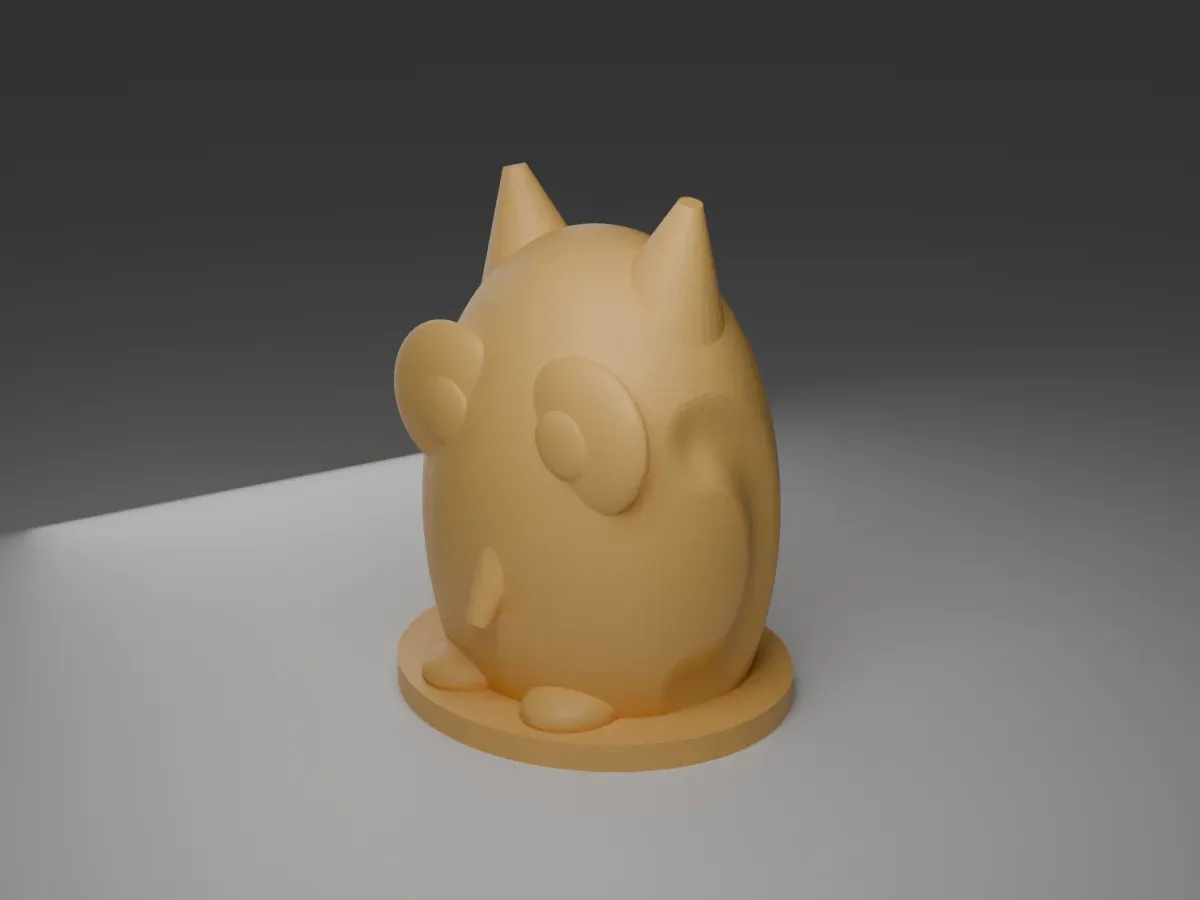
Bir küpü Subdivision Surface ile yumuşak bir yumurtaya çeviriyor, Sculpt modunda simetrik kanat çiziyor, basit parçalarla göz, kulak, gaga ve ayak ekliyoruz. Düz kaideli, 55 mm boyunda, destek gerektirmeyen bir maskot figürü basıyoruz.
Bu derste
- Subdivision Surface ile köşeli bir şekli yumuşatabileceksin.
- Sculpt modunda fırçayla simetrik iz çizebileceksin.
- Çok sayıda parçayı Collection ile tek seferde birleştirebileceksin.
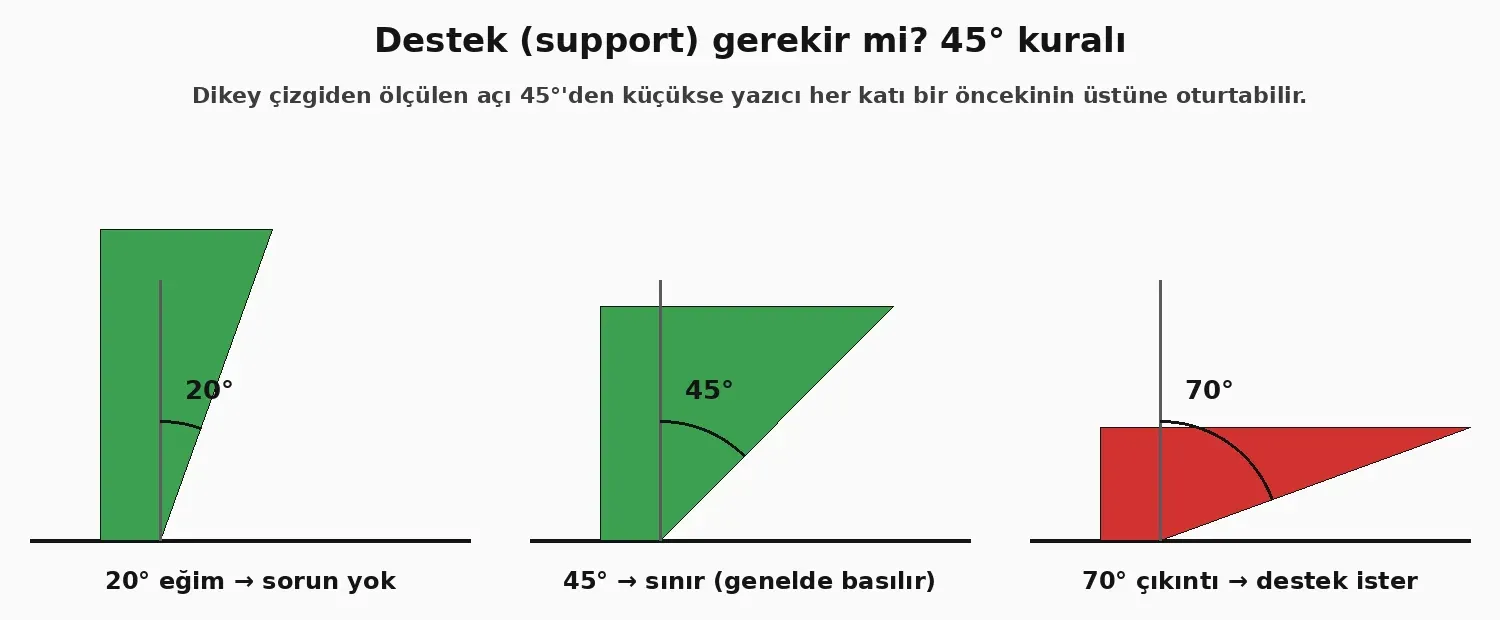
- 45° kuralına göre bir modelin desteksiz basılıp basılmayacağını söyleyebileceksin.
Malzemeler
- Blender 4.5 LTS – Ders 2'deki milimetre başlangıç dosyası
- Bambu Studio – Dilimleme için
- Fare – Sculpt fırçası için tekerlekli fare daha rahattır
Şimdiye kadar hep köşeli, ölçülü parçalar yaptık. Organik model, canlı gibi yumuşak ve yuvarlak hatlı modeldir. Bugün okulumuza ya da takımımıza bir maskot yapıyoruz: sevimli bir baykuş. Maskot, bir okulu ya da takımı temsil eden karakterdir.
Dersin Amacı ve Kazanımlar
Bu dersin sonunda:
- Subdivision Surface ile köşeli bir şekli yumuşatabileceksin.
- Sculpt modunda fırçayla simetrik iz çizebileceksin.
- Çok sayıda parçayı Collection ile tek seferde birleştirebileceksin.
- 45° kuralına göre bir modelin desteksiz basılıp basılmayacağını söyleyebileceksin.
Gerekli Malzemeler ve Hazırlık
| Malzeme | Açıklama |
|---|---|
| Blender 4.5 LTS | Ders 2'deki milimetre başlangıç dosyası |
| Bambu Studio | Dilimleme için |
| Fare | Sculpt fırçası için tekerlekli fare daha rahattır |
Yeni kavramlar
| Kavram | Anlamı |
|---|---|
| Subdivision Surface | Her yüzeyi küçük parçalara bölüp köşeleri yuvarlayan modifier. |
| Level (seviye) | Kaç kez bölüneceği. Her seviye yüzey sayısını 4 katına çıkarır. |
| Sculpt | Modeli kil gibi fırçayla şekillendirme modu. |
| Fırça (Brush) | Sculpt'ta yüzeyi iten ya da oyan araç. |
| Simetri | Bir tarafa yaptığın, diğer tarafa da kendiliğinden olur. |
| Destek (support) | Havada kalan kısımların altına yazıcının koyduğu geçici çubuklar. |
| Kaide | Figürün durduğu düz taban. |
1. Adım: Gövde Küpü (4 dk)
- Küpe tıkla. N panelinde Location Z 19.5 (1), Dimensions 46, 40, 72 (2). Ctrl + A → Scale. Adı Govde.
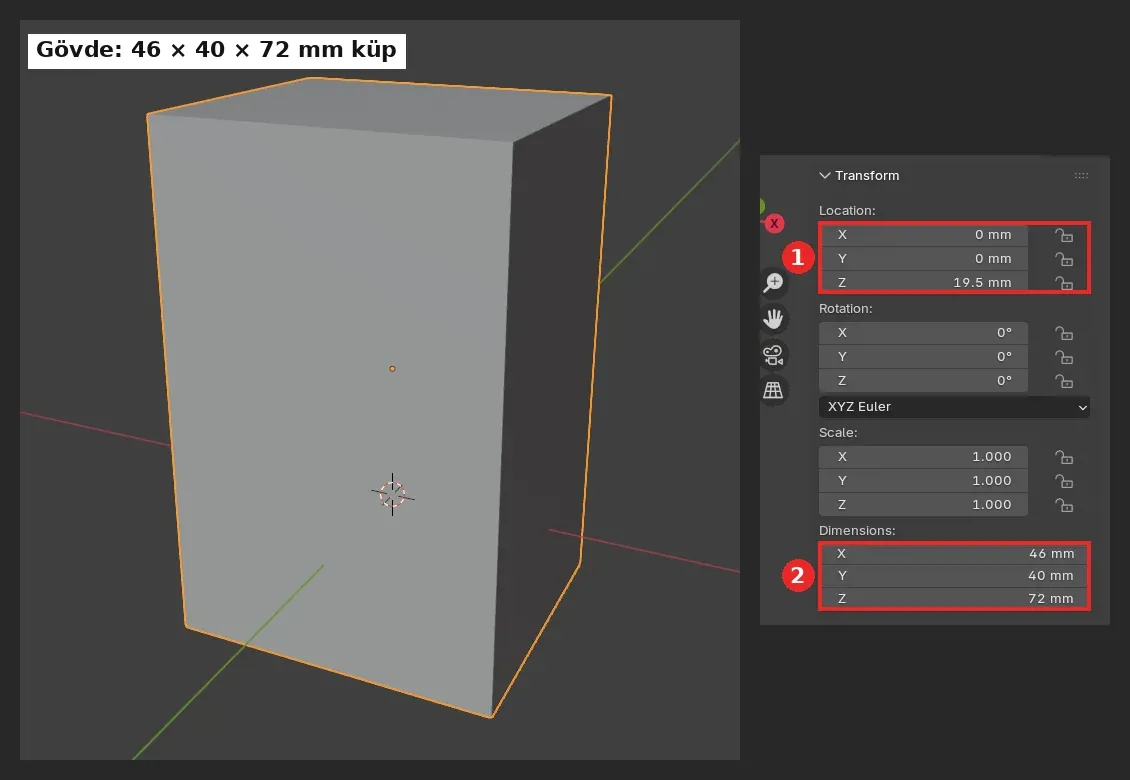
Neden Z 19,5? Küpün bir kısmı tablanın altında kalacak; sonra onu düz keseceğiz.
2. Adım: Subdivision Surface (5 dk)
- Properties → Modifiers (anahtar) → Add Modifier → Generate → Subdivision Surface.
- Catmull-Clark seçili kalsın (1). Levels Viewport 6 (2), Render 6 (3).
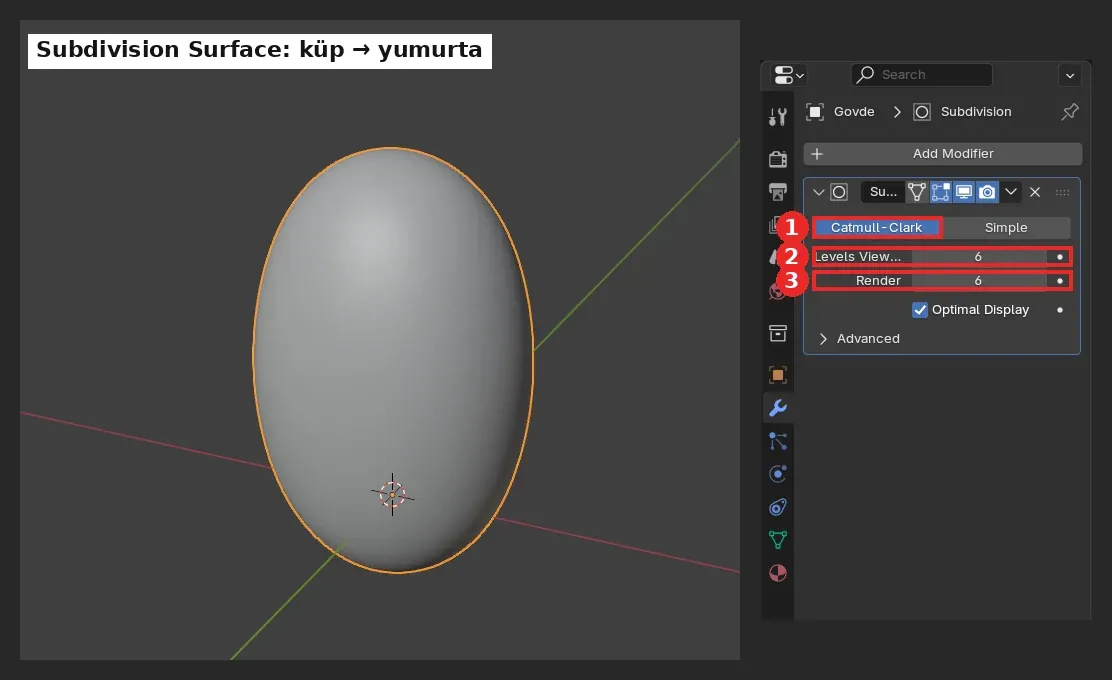
Küp yumurtaya döndü: yaklaşık 39 × 34 × 60 mm. Catmull-Clark köşeleri yuvarlar; Simple seçseydin şekil küp kalırdı.
- Modifier'ın v menüsünden Apply de. Apply, modifier'ı kalıcı yapar; artık fırçayla şekillendirebiliriz.
Yanlış giderse: Bilgisayar yavaşladıysa seviyeyi 5 yap.
3. Adım: Sculpt ile Kanat (10 dk)
- Üst menüden Object Mode → Sculpt Mode.
- Draw fırçası (1), Radius 50 px (2), Strength 0.5 (3). Radius fırçanın büyüklüğü, Strength ne kadar güçlü bastığıdır.
- Sağ üstte X simetri düğmesi mavi olsun (4).
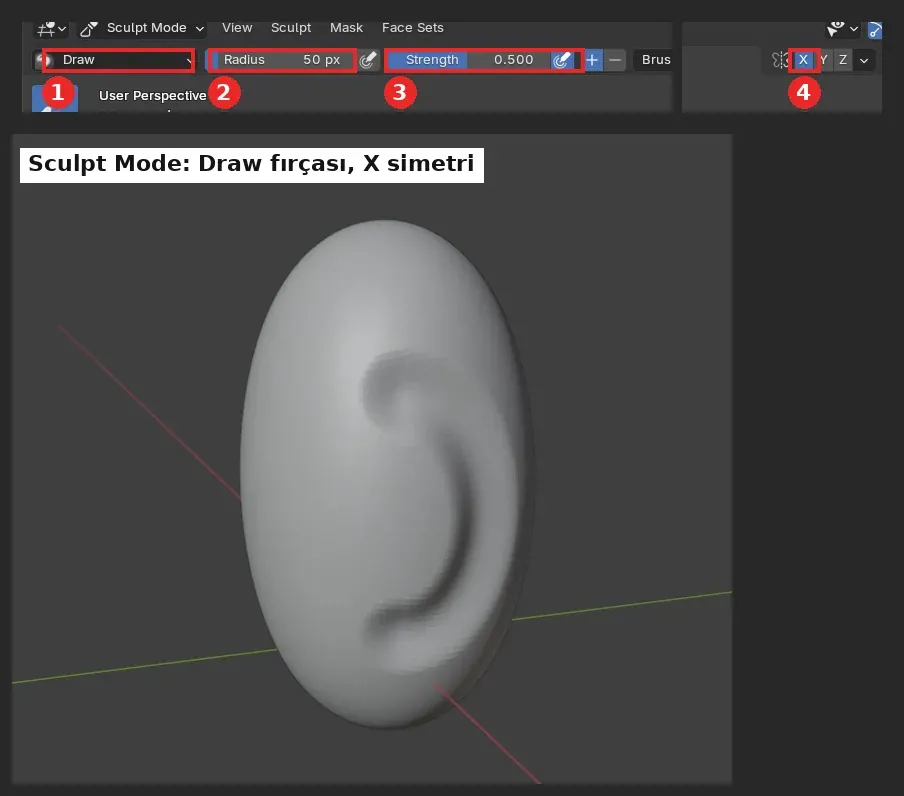
- Gövdeyi yandan gör (Numpad 3). Ctrl tuşunu basılı tut ve gövdenin yanına yukarıdan aşağı C şeklinde bir kanat çizgisi çek. Ctrl ile fırça oyar; Ctrl olmadan kabartır.
- DiÄŸer yana bak: X simetri sayesinde kanat orada da var.
- Sculpt Mode → Object Mode.
Çizgiyi yumuşak ve sığ tut (1–2 mm). Derin ve dik bir oyuk, 45°'den fazla eğilip baskıda sarkabilir.
Yanlış giderse: Ctrl + Z ile geri al, yeniden çiz.
4. Adım: Parçalar (12 dk)
Her parçayı Shift + A ile ekle, sol alttaki Adjust Last Operation panelinde boyutunu, N panelinde yerini yaz.
| Parça | Ekle | Ayar | Location | Rotation / Scale |
|---|---|---|---|---|
| Kulak.R | Cone | Radius1 6.5, Radius2 1.2, Depth 13 | 10, 0, 48 | Rot Y 15 |
| Kulak.L | Cone | aynı | -10, 0, 48 | Rot Y -15 |
| Goz.R / L | UV Sphere | Radius 8 | ±9, -12.5, 33 | Scale Y 0.3 |
| Gozbebegi.R / L | UV Sphere | Radius 3.5 | ±8, -14.5, 32.5 | Scale Y 0.3 |
| Gaga | Cone | Radius1 3.5, Radius2 1.2, Depth 12 | 0, -15.5, 17.5 | Rot X 147 |
| Ayak.R / L | UV Sphere | Radius 5 | ±7, -12, 3.5 | Scale 1, 1.2, 0.6 |
| Kaide | Cylinder | Radius 22, Depth 3 | 0, -1, 1.5 | Scale Y 0.9 |
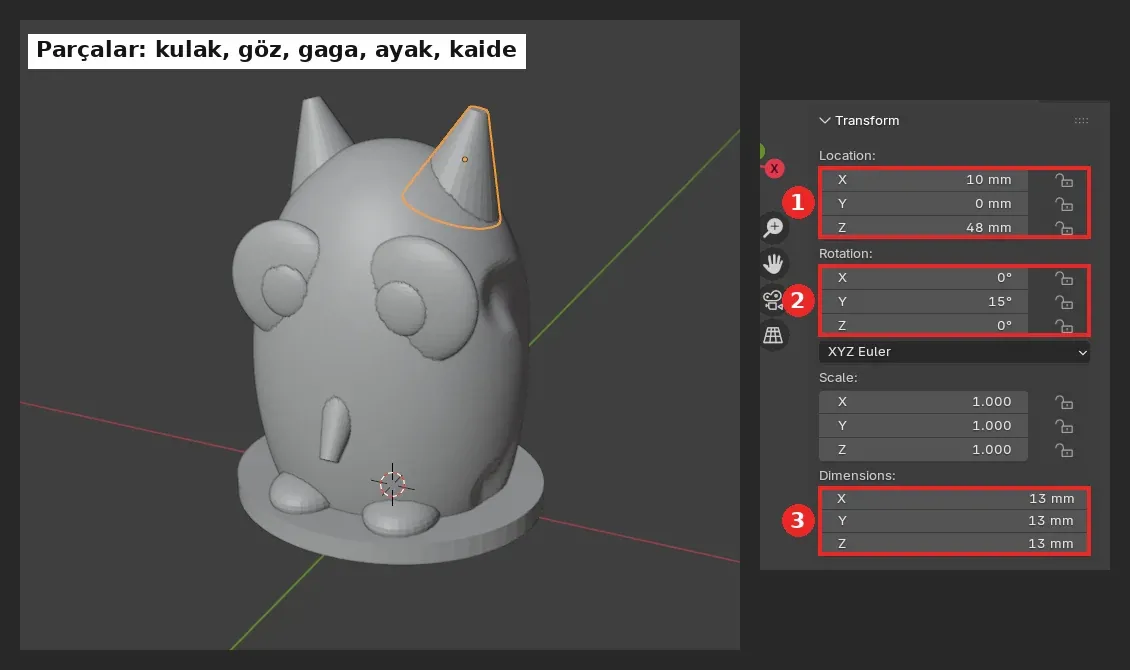
Kulak için Location (1), Rotation (2) ve Dimensions (3) satırlarına bak. Sol parçalar için sağdakini Shift + D ile kopyala, X'in ve Rotation'ın işaretini değiştir.
Kulağın ve gaganın tabanı gövdenin içine gömülü olmalı. Dışarıda kalırsa altı havada kalır ve destek ister.
Bütün parçaları seç, M → New Collection, adı Parcalar. Collection, nesneleri bir arada tutan klasördür.
5. Adım: Birleştir ve Düz Taban (7 dk)
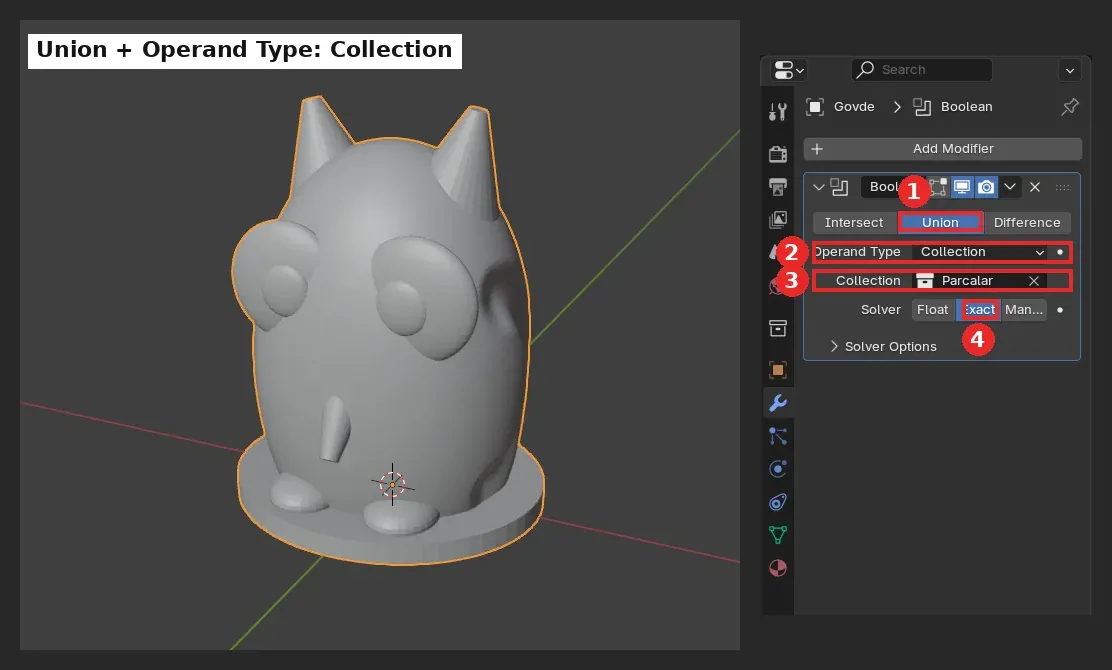
- Govde'ye Boolean: Union (1), Operand Type: Collection (2), Collection: Parcalar (3), Exact (4). Parcalar'ın gözünü kapat.
- Cube ekle: Dimensions 80, 80, 30, Location 0, 0, -15. Adı Kesici. Üst yüzü tam Z 0'da.
- Govde'ye ikinci Boolean: Difference (2), Object: Kesici (3), Exact (4). Kapalı ilk modifier (1) Union'dır. Kesici'yi gizle.
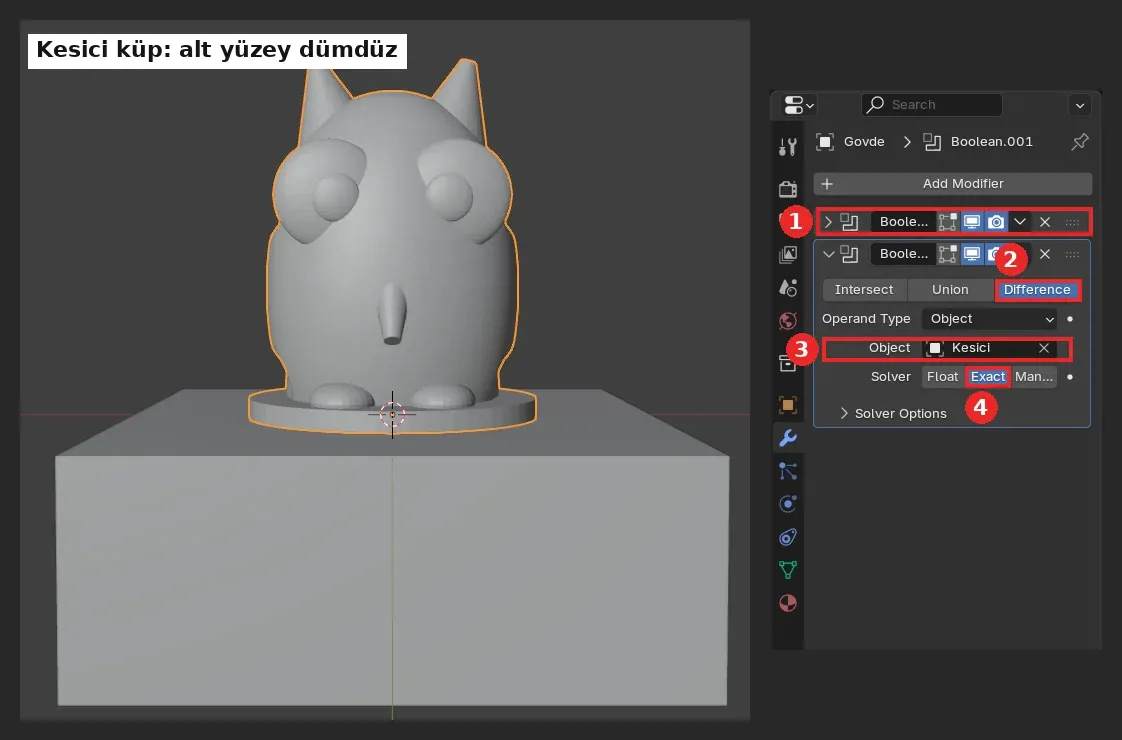
Tablanın altında kalan kısım kesildi. Figürün altı artık dümdüz.
6. Adım: Kontrol ve Kaydet (5 dk)
- Object → Convert → Mesh. Parcalar ve Kesici'yi sil. Adı Maskot.
- Tab, A, Ctrl + T, Tab. N → 3D Print → Check All (1).
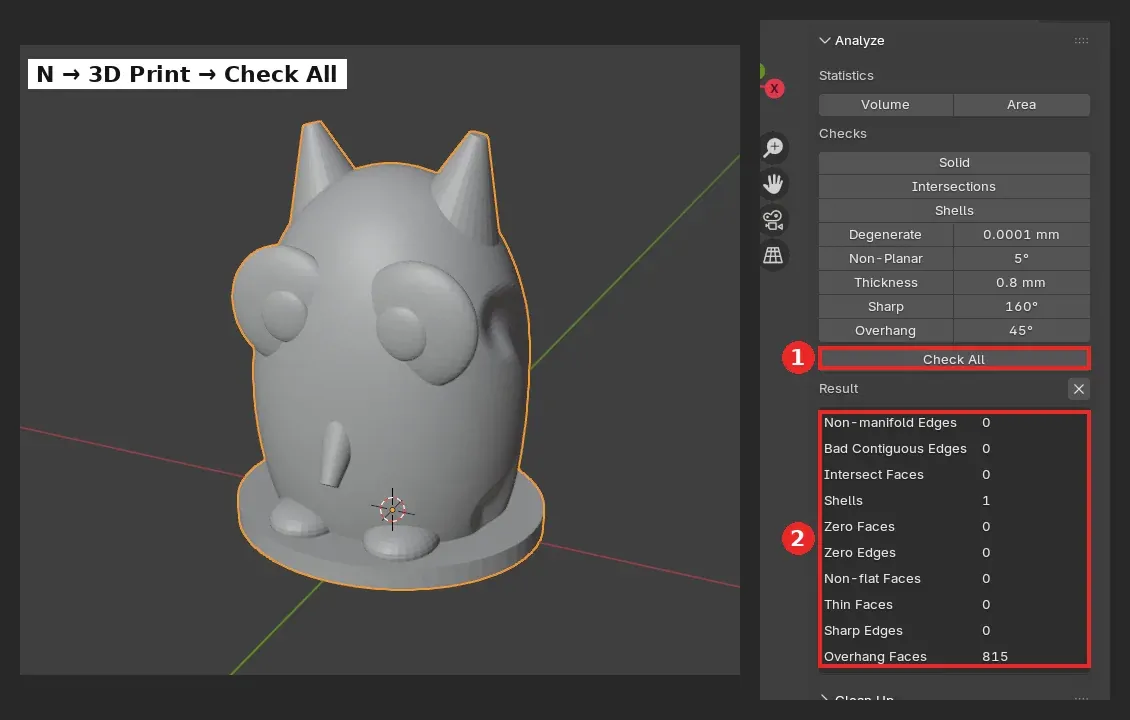
| Satır | Olması gereken | Ne demek? |
|---|---|---|
| Non-manifold Edges | 0 | Su geçirmez (2) |
| Shells | 1 | Tek parça |
| Thin Faces | 0 | 0,8 mm'den ince yer yok |
| Overhang Faces | yaklaşık 800 | Çoğu tablaya oturan alt yüz; aşağıya bak |
Overhang sayısı büyük görünüyor ama Blender tablaya oturan alt yüzü de sayar. O yüz zaten tablada. Geriye gözlerin alt kenarı ve gaganın ucu kalır, toplam yaklaşık 9 mm²; bunlar desteksiz basılır.
- Ctrl + S, Export → STL:
Ad_Soyad_D10_Maskot.stl.
Baskıya Hazırla
- PLA, kaide tablada, Support kapalı.
- Ölçeği değiştirme! Ürün 44 × 39,6 × 54,6 mm.
- Bambu Studio'da Preview ile katlara bak: kanatlar ve gözler havada başlamamalı.
- Kulak uçları incedir; baskıdan çıkarırken uçlardan değil kaideden tut.
Yaratıcı Ekleme Fikirleri
- Kaideye Text ile okulunun adını kabart (en az 1 mm yükseklik).
- Kulak yerine anten koyup robot maskot yap.
- Ä°ki renk bas: Bambu'da kaideyi baÅŸka renge boya.
Kontrol Listesi ve DeÄŸerlendirme
| Ölçüt | Nasıl kontrol edilir? | ✓ |
|---|---|---|
| Gövde yumuşak, köşesiz | Subdivision Level 6 | |
| Kanatlar simetrik | Önden bak | |
| Alt yüzey düz, Z 0 | N paneli → Dimensions / Location | |
| Non-manifold 0, Shells 1, Thin 0 | Check All | |
| Destek kapalı, %100 ölçek | Bambu önizleme |
Kendini Dene
- Subdivision Level'ı 1 artırınca yüzey sayısı ne olur?
- Sculpt'ta Ctrl tuÅŸu ne iÅŸe yarar?
- Kulağın tabanı neden gövdenin içine gömülü olmalı?
Cevaplar
- 4 katına çıkar.
- Fırçayı tersine çevirir: kabartmak yerine oyar.
- Dışarıda kalırsa altı havada kalır; 45°'den dik çıkıntı destek ister.