Kurs içeriği (3 / 12)
- 1 Blender'a Merhaba: Adlı Küp Zar
- 2 Taşı, Döndür, Ölçekle: İsimli Anahtarlık
- 3 Baskıya Hazırlık: Masa İsimliği ve 3D Print Toolbox
- 4 Edit Mode ve Extrude: Telefon Standı
- 5 Solidify, Bevel, Mirror: Kalemlik / Masa Düzenleyici
- 6 Boolean ve Hassas Ölçü: HC-SR04 Sensör Kutusu Kapağı
- 7 Geçmeli Parçalar ve Tolerans: Arduino Uno Kutusu
- 8 Dişli Aracı ve Eksen Mesafesi: Dişli Çark Seti
- 9 Datasheet'ten Tasarım: SG90 Servo Motor Braketi
- 10 Organik Modelleme: Okul Maskotu Baykuş Figürü
- 11 Proje Odaklı Tasarım: Açısı Ayarlanabilir Kamera Tutucu
- 12 Final Projesi ve Sunum: Akıllı Saksı Sensör Kutusu
Modelle, Kontrol Et, Bas: Blender ile 3D Baskı Atölyesi · Ders 3 / 12
Baskıya Hazırlık: Masa İsimliği ve 3D Print Toolbox
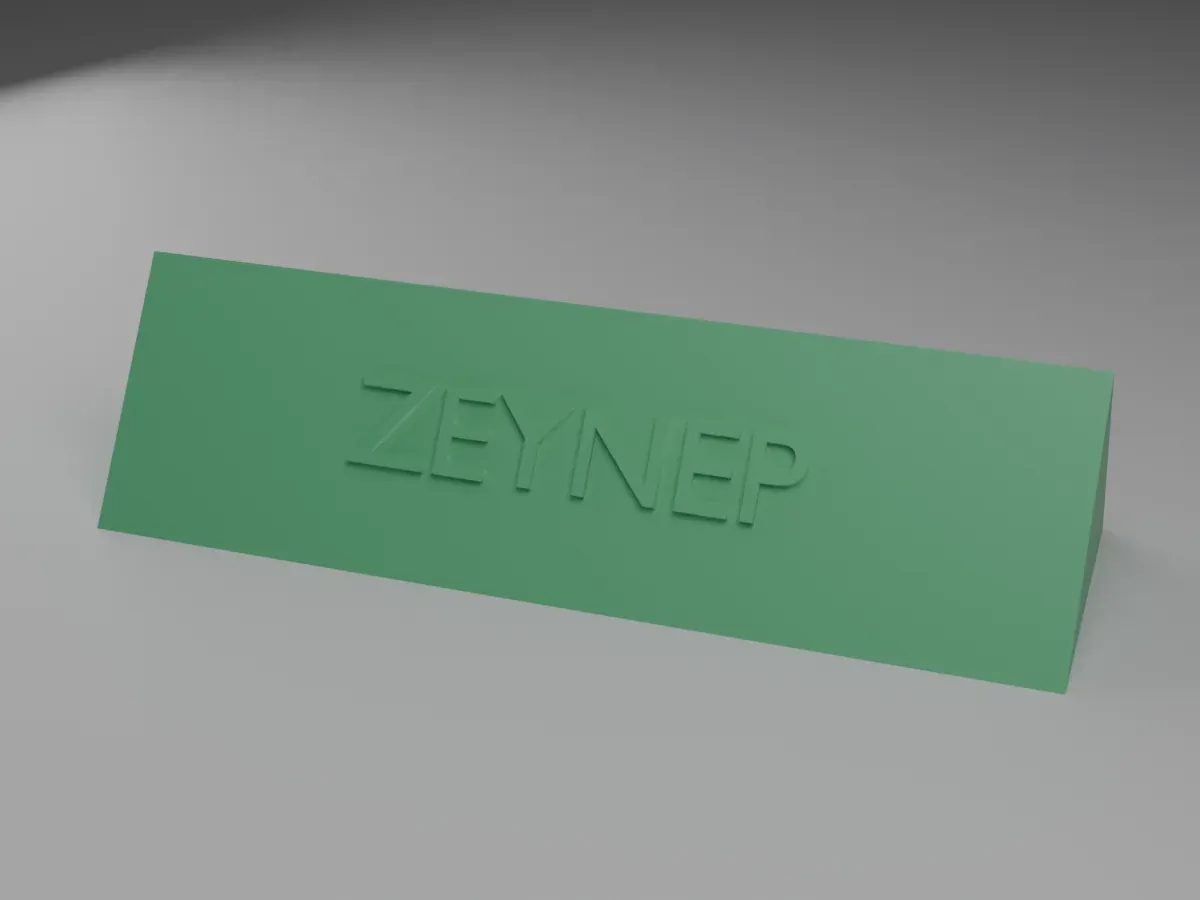
Üçgen prizma gövdeli, adımızın eğik yüzde kabarık durduğu bir masa isimliği tasarlıyor; 3D Print Toolbox eklentisiyle modeli baskıya uygunluk için kontrol ediyor, STL'yi Bambu Studio'da açıp ölçekliyor ve dilimliyoruz.
Bu derste
- Blender'a eklenti kurabileceksin.
- Üç köşeli silindirden prizma yapıp döndürmeyi uygulayabileceksin.
- Eğik bir yüze yazı yerleştirip gövdeyle birleştirebileceksin.
- 3D Print Toolbox ile modelin basılabilir olup olmadığını kontrol edebileceksin.
- STL'yi Bambu Studio'da açıp ölçekleyip dilimleyebileceksin.
Malzemeler
- Blender 4.5 LTS – Ders 2'deki milimetre başlangıç dosyasıyla
- İnternet – Sadece eklentiyi kurarken, bir kez
- Bambu Studio – Dilimleme için
Ekranda güzel görünen her model basılamaz. Bu derste adını taşıyan bir masa isimliği yapıyor, sonra onu bir "baskı doktoruna" muayene ettiriyoruz: 3D Print Toolbox eklentisi.
Dersin Amacı ve Kazanımlar
Bu dersin sonunda:
- Blender'a eklenti kurabileceksin.
- Üç köşeli silindirden prizma yapıp döndürmeyi uygulayabileceksin.
- Eğik bir yüze yazı yerleştirip gövdeyle birleştirebileceksin.
- 3D Print Toolbox ile modelin basılabilir olup olmadığını kontrol edebileceksin.
- STL'yi Bambu Studio'da açıp ölçekleyip dilimleyebileceksin.
Gerekli Malzemeler ve Hazırlık
| Malzeme | Açıklama |
|---|---|
| Blender 4.5 LTS | Ders 2'deki milimetre başlangıç dosyasıyla |
| İnternet | Sadece eklentiyi kurarken, bir kez |
| Bambu Studio | Dilimleme için |
Bu derste kullanacağımız ölçüler
| Parça | Değer |
|---|---|
| Gövde (üçgen prizma) | 120 × 40 mm taban, 30 mm yükseklik |
| Ad | Boyu 16 mm, 1 mm kabarık, 56° eğik |
Dört yeni kavram
| Kavram | Anlamı |
|---|---|
| Manifold | Modelin yüzeyi su geçirmez bir kap gibi tamamen kapalı. Delik ya da açık kenar yok. |
| Normal | Her yüzün "dışarısı" hangi yön, onu gösteren ok. Hepsi dışarı bakmalı. |
| Duvar kalınlığı | Bir duvarın en ince yeri. 0,4 mm'lik nozul için en az 0,8 mm olmalı. |
| Overhang (çıkıntı) | Altı boşta kalan, aşağı bakan yüz. 45°'den yatıksa destek gerekebilir. |
1. Adım: 3D Print Toolbox'ı Kur (5 dk)
- Edit → Preferences aç, soldan Get Extensions seç (1).
- "Allow Online Access" düğmesi çıkarsa tıkla.
- Arama kutusuna 3D Print yaz (2).
- 3D Print Toolbox satırındaki Install'a tıkla (3). Pencereyi kapat.
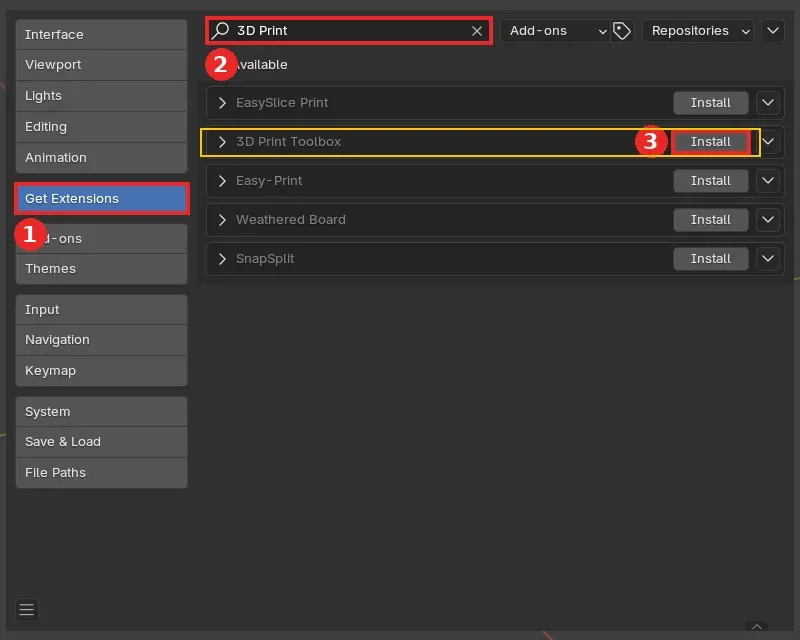
İnternet yoksa: Öğretmen eklentiyi extensions.blender.org/add-ons/print3d-toolbox adresinden .zip olarak indirir. Get Extensions'ta sağ üstteki ∨ menüsünden Install from Disk ile kurulur.
2. Adım: Gövdeyi Yap (10 dk)
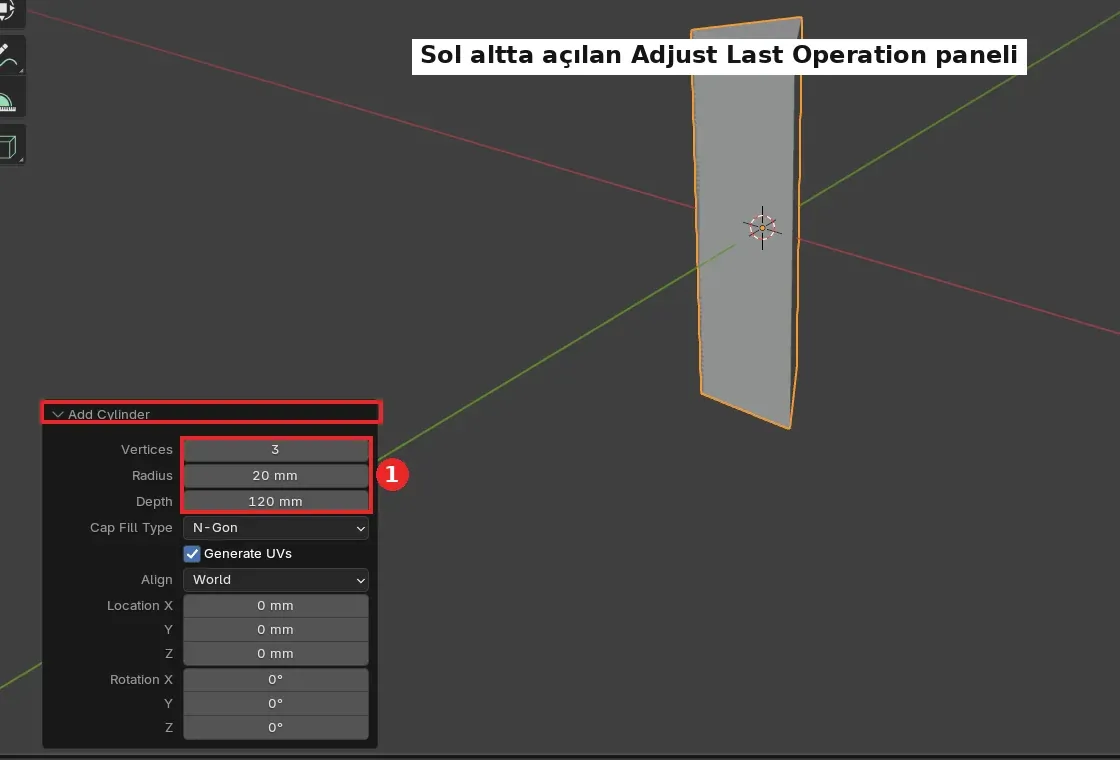
- Küpü sil. Shift + A → Mesh → Cylinder. Sol alttaki Add Cylinder panelinde Vertices: 3, Radius: 20, Depth: 120 yaz. 3 köşeli silindir = üçgen prizma.
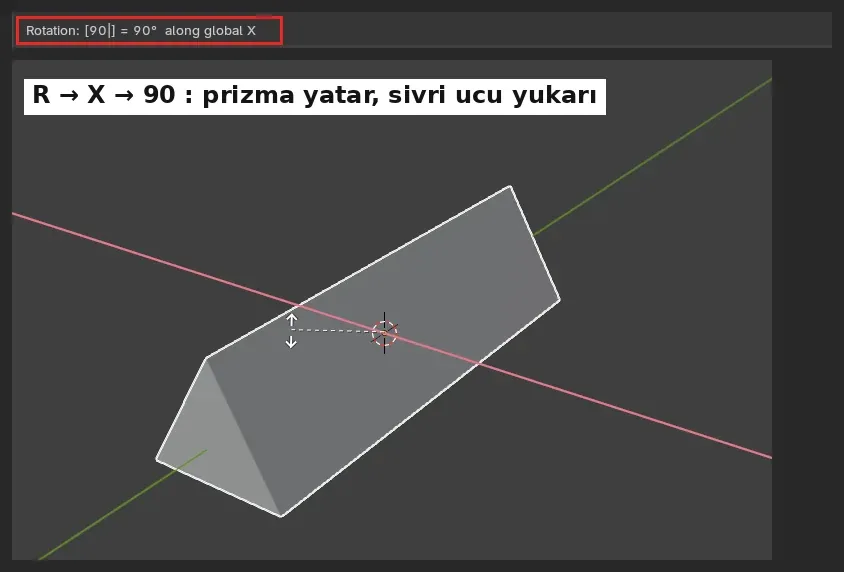
- Prizma dik duruyor. R X 90 Enter: yatar, sivri ucu yukarı bakar.
- R Z 90 Enter: uzun kenar ekranın soluna-sağına (X yönüne) döner.
- Ctrl + A → Rotation. Blender bu duruşu "düz" kabul eder; artık N panelindeki X, Y, Z kutuları ekrandaki yönlerle aynı.
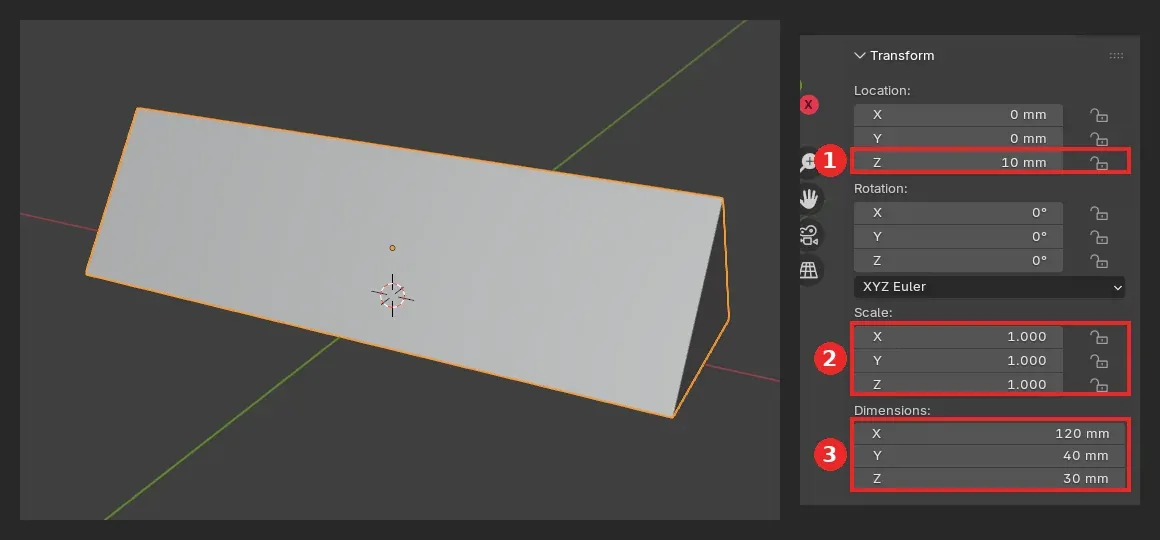
- N panelinde Dimensions Y: 40 yaz (taban genişliği), Location Z: 10 yaz. Üçgenin merkezi tabandan 10 mm yukarıda olduğu için taban tam Z = 0'a oturur.
- Ctrl + A → Scale. Kontrol: 120 / 40 / 30 mm, Scale 1.000. Adını Govde yap.
3. Adım: Adını Eğik Yüze Yaz (10 dk)
- Shift + A → Text (yine dev çıkar). Tab, adını yaz, Tab.
- Yeşil a sekmesi: Size: 16, Extrude: 1, Alignment Center / Middle. Adın 8 harften uzunsa Size 12 yap.
- N panelinde Location Y: -10, Z: 15 yaz. Bu, ön eğik yüzün tam ortası.
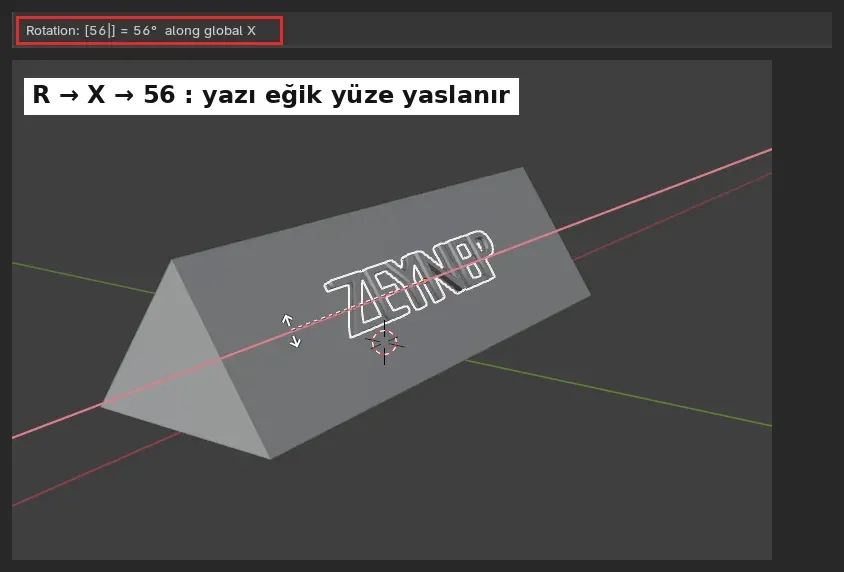
- R X 56 Enter. Ön yüzün eğimi yaklaşık 56°, yazı yüze yaslanır: yarısı gövdenin içinde, 1 mm'si dışarıda.
- Object → Convert → Mesh.
4. Adım: Birleştir ve Uygula (5 dk)
- Gövdeye tıkla. Anahtar sekmesi → Boolean: Union, Object: Text, Solver: Exact. Text'i gözünden gizle.
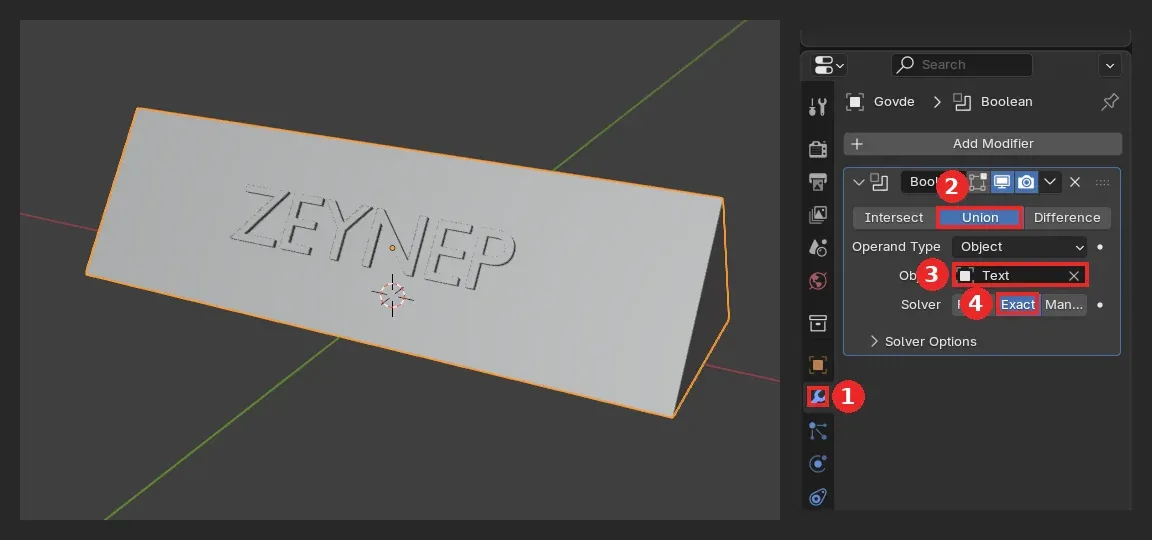
- Modifier başlığındaki ∨ okuna tıkla → Apply. Boolean artık kalıcı. Bunu yapmazsan kontrol aracı yazıyı görmez.
- Outliner'da Text'e sağ tık → Delete.
5. Adım: Baskı Kontrolü (8 dk)
- Gövde seçiliyken Tab, A, Ctrl + T, Tab. Tüm yüzler üçgene bölünür; STL de üçgenlerden oluştuğu için kontrol daha doğru olur.
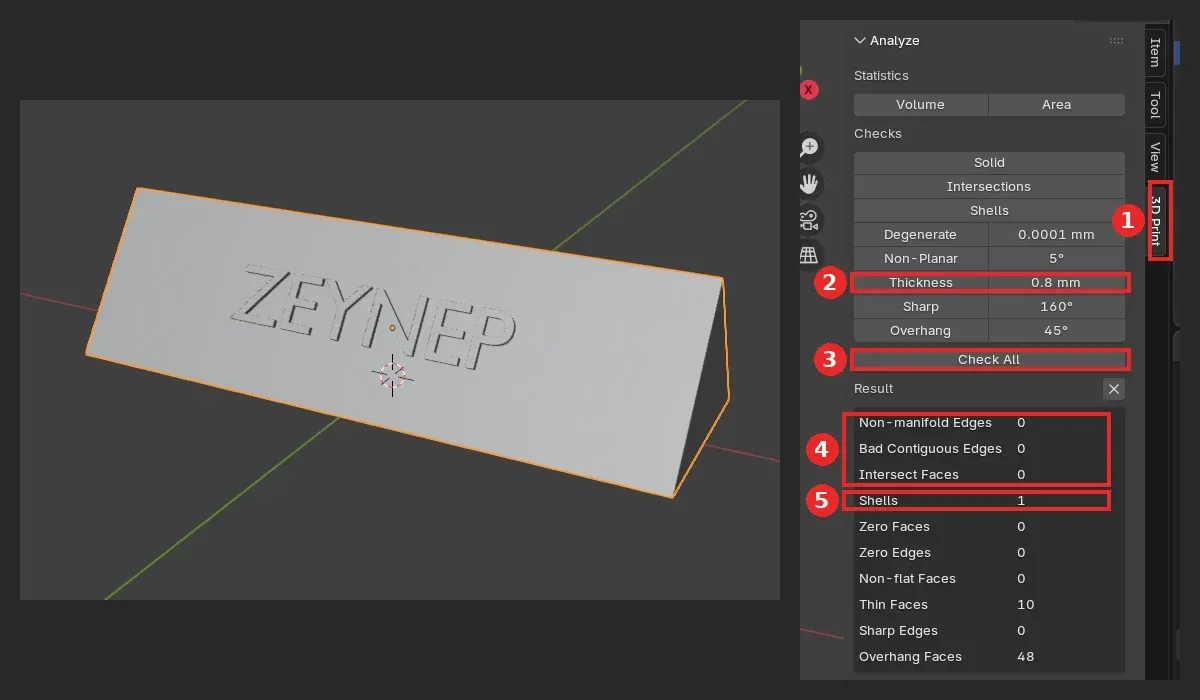
- N panelinde 3D Print sekmesine geç (1).
- Thickness kutusuna 0.8 yaz (2), Check All'a tıkla (3).
| Satır | Olması gereken | Ne demek? |
|---|---|---|
| Non-manifold Edges | 0 | Model su geçirmez (4) |
| Bad Contiguous Edges | 0 | Normaller tutarlı, hepsi dışarı bakıyor |
| Intersect Faces | 0 | Kendi içinden geçen yüz yok |
| Shells | 1 | Tek parça (5) |
| Thin Faces | Birkaç tane olabilir | Prizmanın sivri kenarları ve harf köşeleri; sorun değil |
| Overhang Faces | Birkaç tane olabilir | Taban yüzü ve harflerin alt kenarı; 1 mm olduğu için destek gerekmez |
6. Adım: STL Olarak Kaydet (2 dk)
Ctrl + S (Ad_Soyad_D3_Isimlik.blend), sonra File → Export → STL: Selection Only işaretli, Scene Unit boş. Ad: Ad_Soyad_D3_Isimlik.stl.
Yanlış giderse:
- Prizma yan yatmış, taban sivri: R X 90'ı unuttun ya da R Y yaptın. Ctrl + Z.
- Yazı gövdenin içinde kayboldu: Location Y -10, Z 15 değil ya da açı 56 değil.
- Non-manifold 0 değil: Boolean Exact değil ya da Text Mesh'e çevrilmeden birleştirildi.
- Bambu Studio'da model minicik: Scene Unit işaretlenmiş, yeniden dışa aktar.
Baskıya Hazırla
Bambu Studio'da:
- Üstte yazıcını, solda filament olarak PLA seç.
- STL'yi plakanın üstüne sürükle (ya da Ctrl + I).
- Modeli seç, S (Scale) aracını aç. Boyut 120 × 40 × 30 mm görünmeli. Küçültmek için yüzde kutusuna örneğin 80 yaz: 96 × 32 × 24 mm olur.
- Model yan yatmışsa F (Lay on face) aracıyla geniş tabana tıkla; taban tablaya yatar.
- Support kapalı kalsın.
- Sağ üstteki Slice plate düğmesine bas. Önizlemede baskı süresini ve kaç gram filament gittiğini oku.
- Öğretmenin onayıyla Print plate ya da dosyayı dışa aktar.
Yaratıcı Ekleme Fikirleri
- Arka eğik yüze okulunun ya da sınıfının adını yaz (Location Y 10, önce R Z 180, sonra R X -56; yoksa yazı ters çıkar).
- Prizmanın tepesine kalem yatağı oy: yatık bir silindiri Difference ile çıkar.
- Adının iki yanına kabarık noktalar ekle: UV Sphere, panelde Radius 2, Union ile birleştir.
Kontrol Listesi ve Değerlendirme
| Ölçüt | Nasıl kontrol edilir? | ✓ |
|---|---|---|
| Eklenti kurulu | N panelinde 3D Print sekmesi var | |
| Gövde 120 × 40 × 30 mm, ölçek 1.000 | N paneli → Item | |
| Ad okunuyor, 1 mm kabarık | Önden bak (Numpad 1) | |
| Non-manifold 0, Shells 1 | 3D Print → Check All | |
| Bambu Studio'da dilimlendi, süre okundu | Slice plate önizlemesi |
Kendini Dene
- "Manifold" bir model ne demek?
- Boolean'ı neden kontrolden önce uyguladık (Apply)?
- Overhang Faces 0 değil. Destek açmalı mıyız?
Cevaplar
- Yüzeyi tamamen kapalı, su geçirmez model. Dilimleyici içini ve dışını ancak böyle ayırt eder.
- 3D Print Toolbox uygulanmamış modifier'ları görmez; yazıyı yok sayar ve yanlış sonuç verir.
- Hayır. Bulunan yüzler tablaya yatan taban ve harflerin 1 mm'lik alt kenarları; bunlar desteksiz basılır.