Kurs içeriği (4 / 12)
- 1 Blender'a Merhaba: Adlı Küp Zar
- 2 Taşı, Döndür, Ölçekle: İsimli Anahtarlık
- 3 Baskıya Hazırlık: Masa İsimliği ve 3D Print Toolbox
- 4 Edit Mode ve Extrude: Telefon Standı
- 5 Solidify, Bevel, Mirror: Kalemlik / Masa Düzenleyici
- 6 Boolean ve Hassas Ölçü: HC-SR04 Sensör Kutusu Kapağı
- 7 Geçmeli Parçalar ve Tolerans: Arduino Uno Kutusu
- 8 Dişli Aracı ve Eksen Mesafesi: Dişli Çark Seti
- 9 Datasheet'ten Tasarım: SG90 Servo Motor Braketi
- 10 Organik Modelleme: Okul Maskotu Baykuş Figürü
- 11 Proje Odaklı Tasarım: Açısı Ayarlanabilir Kamera Tutucu
- 12 Final Projesi ve Sunum: Akıllı Saksı Sensör Kutusu
Modelle, Kontrol Et, Bas: Blender ile 3D Baskı Atölyesi · Ders 4 / 12
Edit Mode ve Extrude: Telefon Standı
Uygulama
⏱ 45 dk
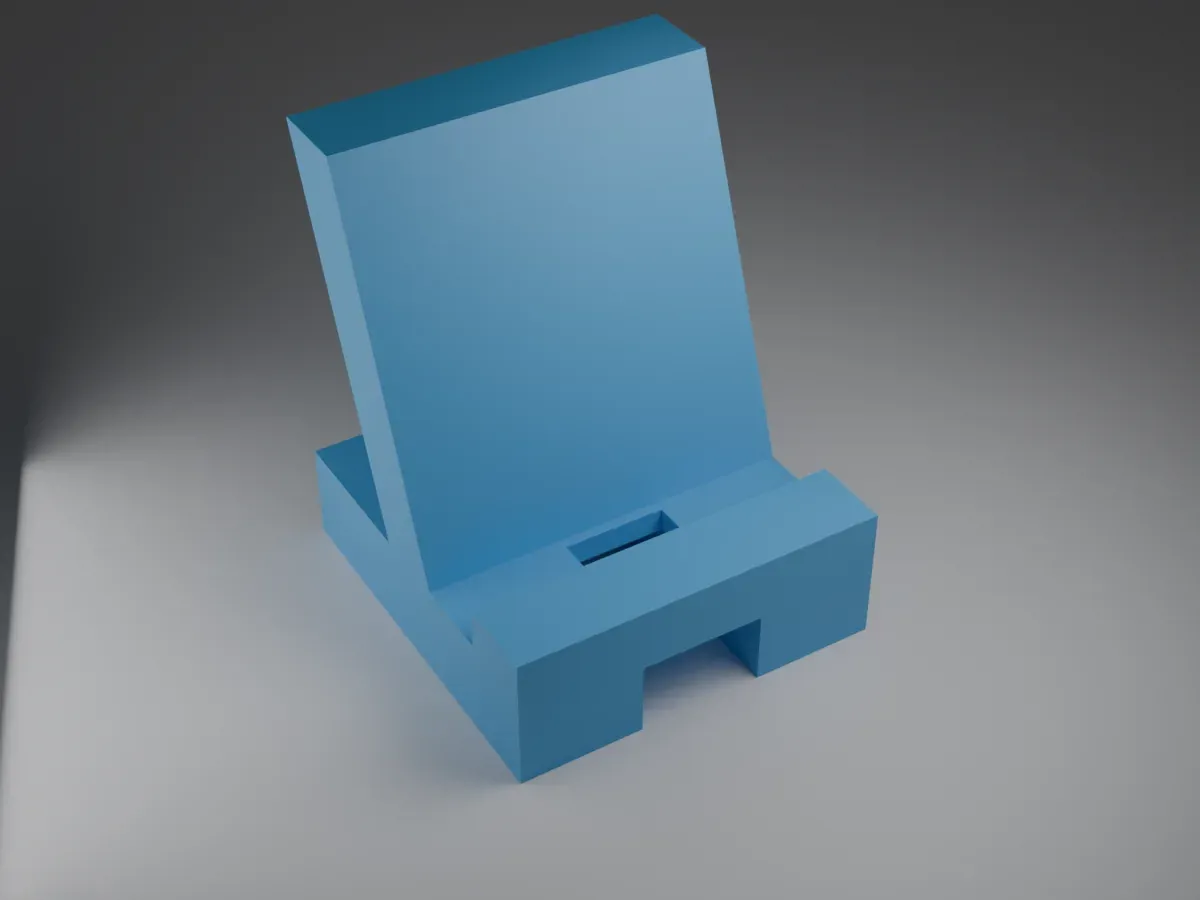
Tek bir kutudan başlayıp Edit Mode'da yüzleri seçerek, uzatarak ve içeri çekerek arkası yatık, önü dudaklı, altında kablo tüneli olan bir telefon standı tasarlıyor; modeli kontrol edip Bambu Studio'da ölçekliyoruz.
Bu derste
- Object Mode ile Edit Mode arasında geçiş yapabileceksin.
- Vertex, edge ve face seçimini kullanabileceksin.
- Loop Cut ile bir yüzü parçalara bölebileceksin.
- Extrude ve Inset ile modele yeni bölümler ekleyebileceksin.
- Bridge Edge Loops ile modelde delik açabileceksin.
Malzemeler
- Blender 4.5 LTS – Ders 2'deki milimetre başlangıç dosyasıyla
- Bambu Studio – Dilimleme için
Bu derste tek bir kutunun içine giriyor, yüzlerini çekip uzatarak bir telefon standı yapıyoruz.
Dersin Amacı ve Kazanımlar
Bu dersin sonunda:
- Object Mode ile Edit Mode arasında geçiş yapabileceksin.
- Vertex, edge ve face seçimini kullanabileceksin.
- Loop Cut ile bir yüzü parçalara bölebileceksin.
- Extrude ve Inset ile modele yeni bölümler ekleyebileceksin.
- Bridge Edge Loops ile modelde delik açabileceksin.
Gerekli Malzemeler ve Hazırlık
| Malzeme | Açıklama |
|---|---|
| Blender 4.5 LTS | Ders 2'deki milimetre başlangıç dosyasıyla |
| Bambu Studio | Dilimleme için |
Bu derste kullanacağımız ölçüler
| Parça | Değer |
|---|---|
| Taban | 75 × 80 × 5 mm |
| Ön dudak | 8 mm yüksek (telefon kaymasın diye) |
| Sırt | 75 mm uzun, 28 mm geriye yatık |
| Bacaklar | 15 mm; aralarında 25 mm genişlikte kablo tüneli |
| Bitmiş ürün | 75 × 80 × 95 mm |
Yeni kavramlar
| Kavram | Anlamı |
|---|---|
| Edit Mode | Nesnenin içine girip köşe, kenar ve yüzlerini tek tek değiştirdiğimiz mod. Tab ile açılır ve kapanır. |
| Vertex / Edge / Face | Köşe noktası / iki köşeyi bağlayan kenar / kenarların çevirdiği yüz. |
| Loop Cut | Bir yüzün etrafını kemer gibi saran yeni kenar halkası; yüzü parçalara böler. |
| Extrude | Seçili yüzü dışarı doğru çekip uzatmak; arkasında yan duvarlar oluşur. |
| Inset | Yüzün içine, kenarından belli uzaklıkta, küçük bir yüz daha çizmek. |
1. Adım: Tabanı Hazırla ve Edit Mode'a Gir (5 dk)
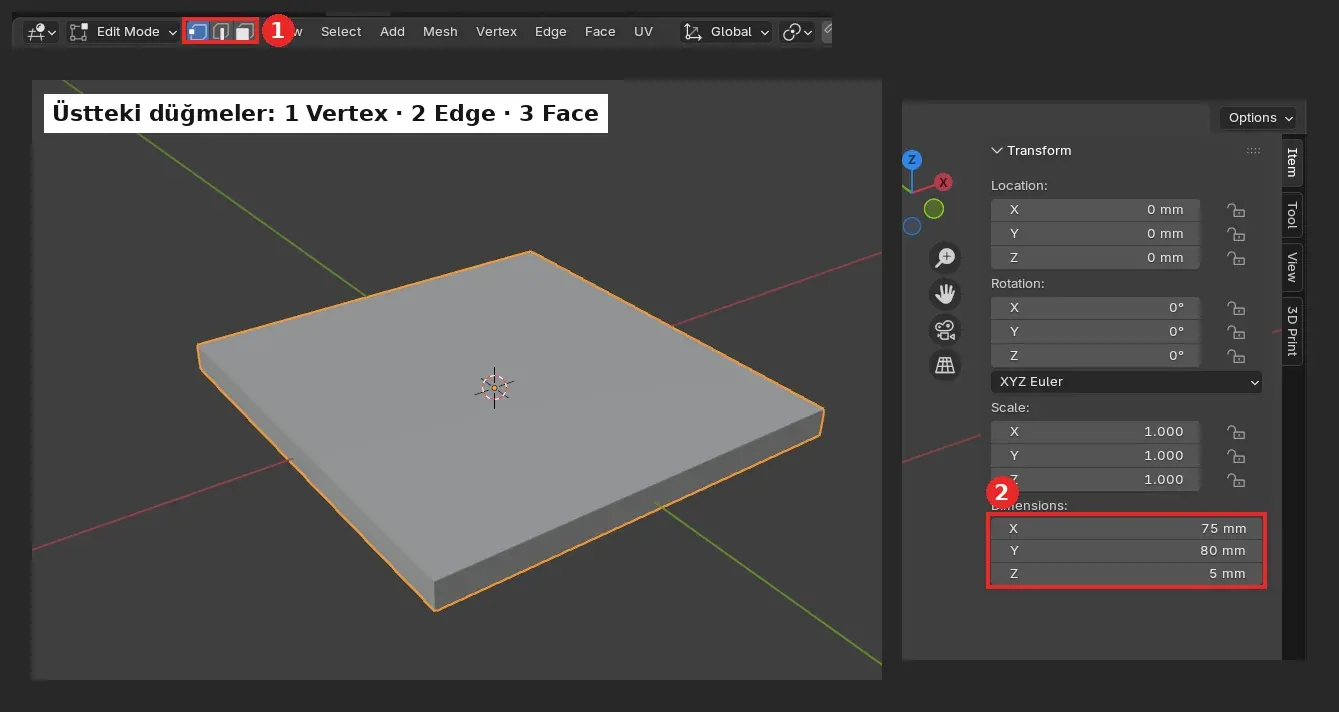
- Başlangıç küpüne tıkla. N panelinde Dimensions: X 75, Y 80, Z 5 yaz. Ctrl + A → Scale. Adını TelefonStandi yap.
- Tab tuşuna bas: Edit Mode açılır, model turuncu kenarlı görünür.
- Üst çubukta üç küçük düğme var (1): 1 vertex, 2 edge, 3 face seçimi. Klavyedeki 3 tuşuna bas; bu derste hep face ile çalışacağız.
2. Adım: Tabanı Parçalara Böl (8 dk)
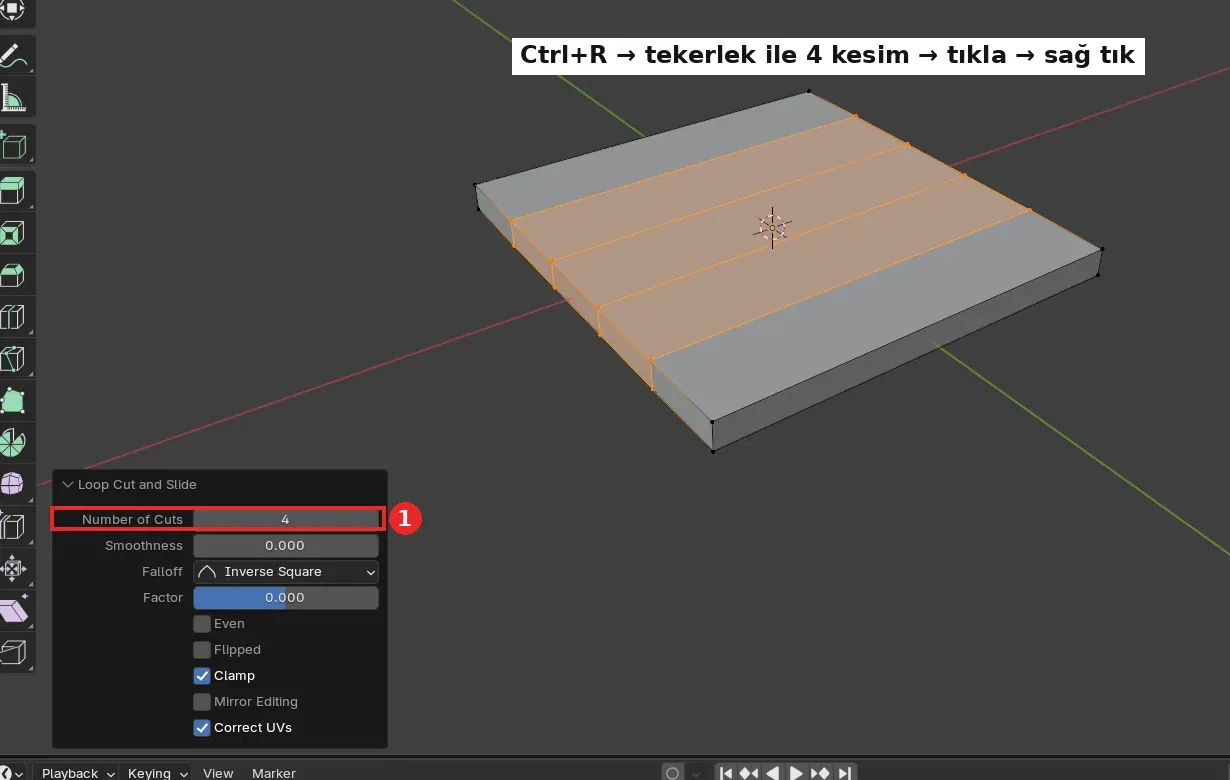
- Fareyi tabanın sol kenarının üstüne getir. Ctrl + R bas: sarı bir halka görünür.
- Fare tekerleğini 3 kez yukarı çevir: 4 halka olur (1). Sol tık, sonra sağ tık; sağ tık halkaları ortada bırakır. Taban önden arkaya 5 sıraya bölündü, her sıra 16 mm.
- Aynısını ön kenarda yap ama tekerleği 1 kez çevir: 2 halka. Taban 3 sütuna bölündü, her sütun 25 mm.
3. Adım: Ön Dudak (5 dk)
- En öndeki sıranın 3 üst yüzünü seç: birine tıkla, diğerlerine Shift + tık.
- E bas, 8 yaz, Enter. Yüzler 8 mm yukarı uzar. Telefonun alt kenarı buna dayanacak.
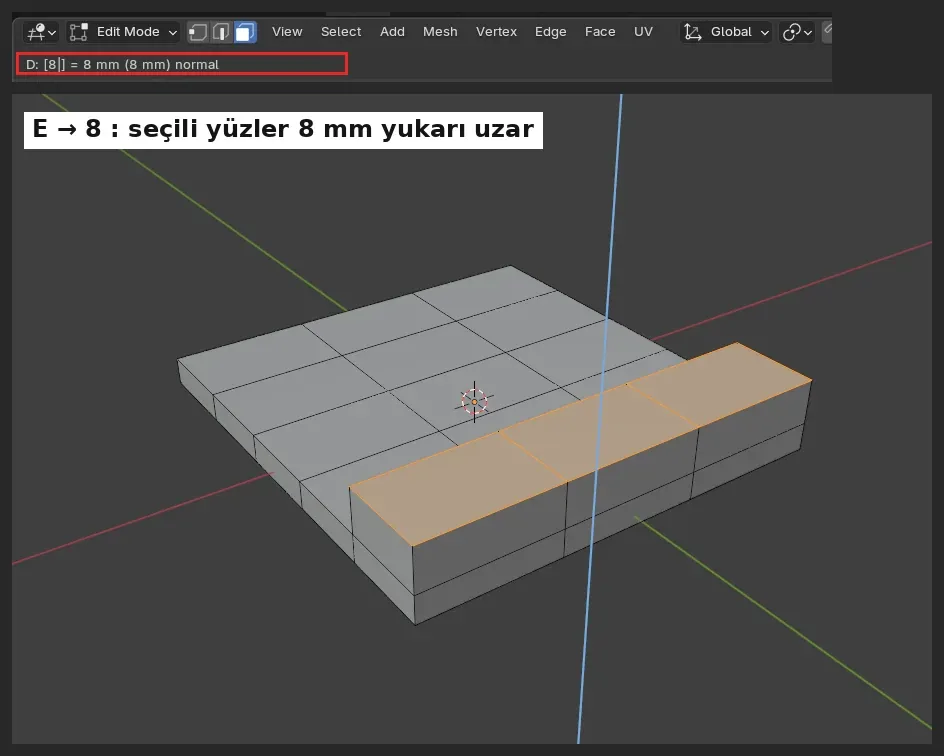
Sol üstteki yazı (kırmızı çerçeve) yazdığın sayıyı gösterir. Enter'a basmadan önce oraya bak.
4. Adım: Yatık Sırt (8 dk)
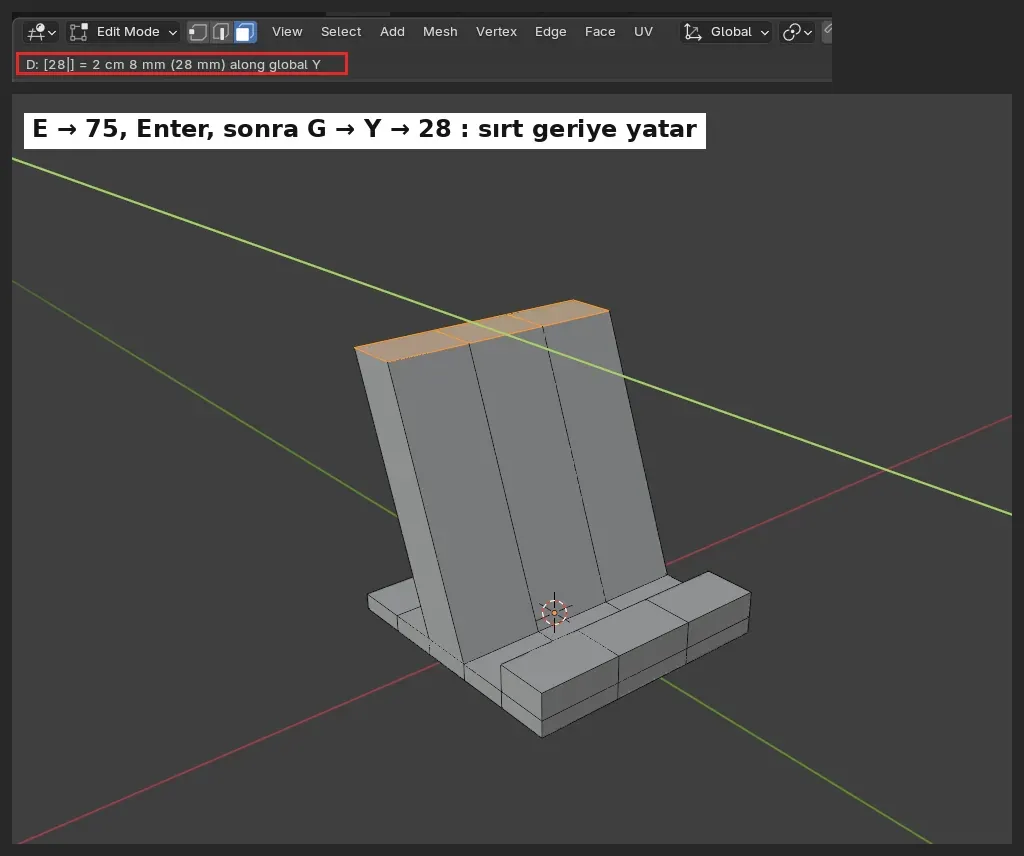
- Ortadaki sıranın (3. sıra) 3 üst yüzünü seç.
- E, 75, Enter: dik bir duvar çıkar.
- Yüzler hâlâ seçili. G, Y, 28, Enter: duvarın tepesi 28 mm geriye kayar, sırt yaklaşık 20° yatar. Telefon buna yaslanır.
5. Adım: Bacaklar (6 dk)
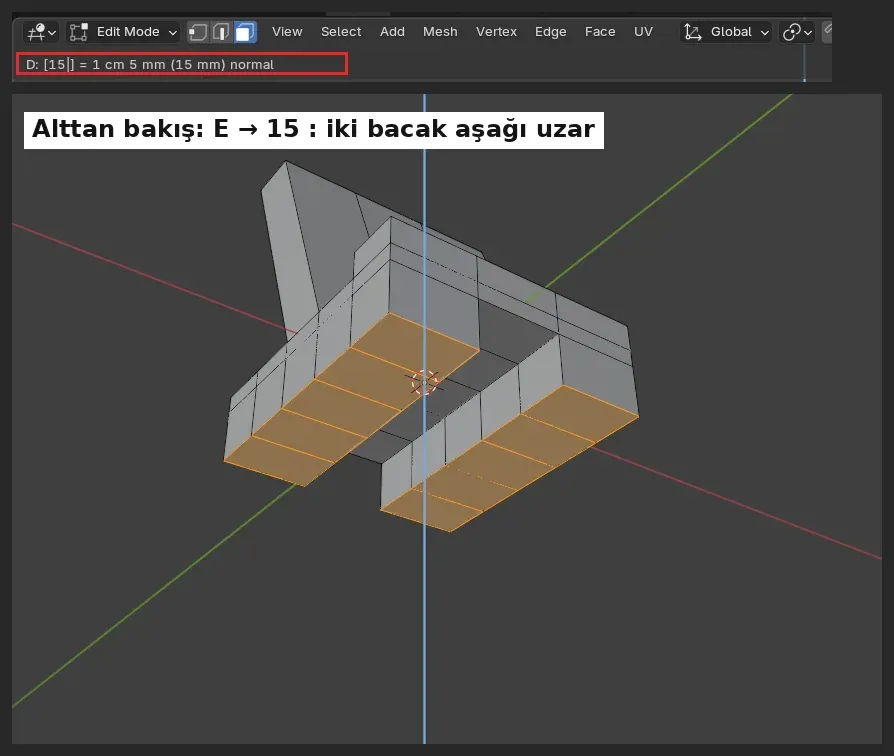
- Ctrl + Numpad 7 ile modele alttan bak.
- Sol ve sağ sütundaki 10 alt yüzü seç (orta sütun boş kalsın).
- E, 15, Enter. İki bacak çıktı; aralarındaki boşluk şarj kablosunun geçeceği tünel.
6. Adım: Kablo Deliği (8 dk)
Kablo, telefonun altından tabandaki bir delikten tünele inecek.
- Alt + Z ile X-ray (içini gösteren yarı saydam görünüm) aç.
- Ön dudak ile sırt arasındaki sıranın orta yüzüne tıkla. Shift ile hemen altındaki, tünelin tavanındaki yüzü de seç (2 yüz).
- I bas, 3 yaz, Enter. İki yüzün içine 3 mm kenarlı küçük yüzler çizildi.
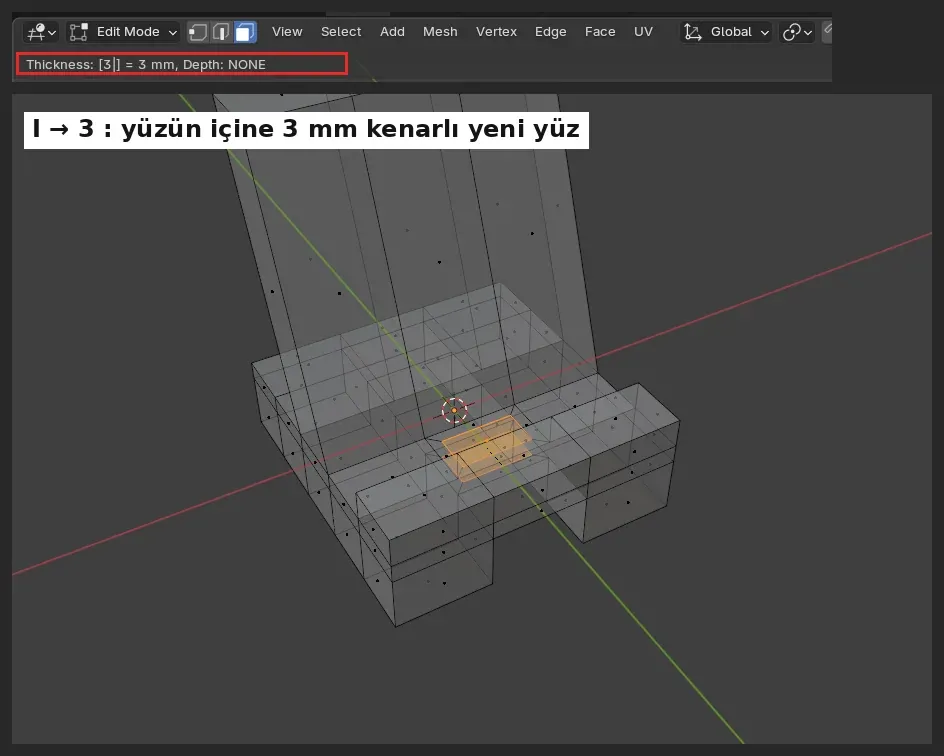
- X → Faces ile iki küçük yüzü sil. Şimdi tabanda iki açık delik var.
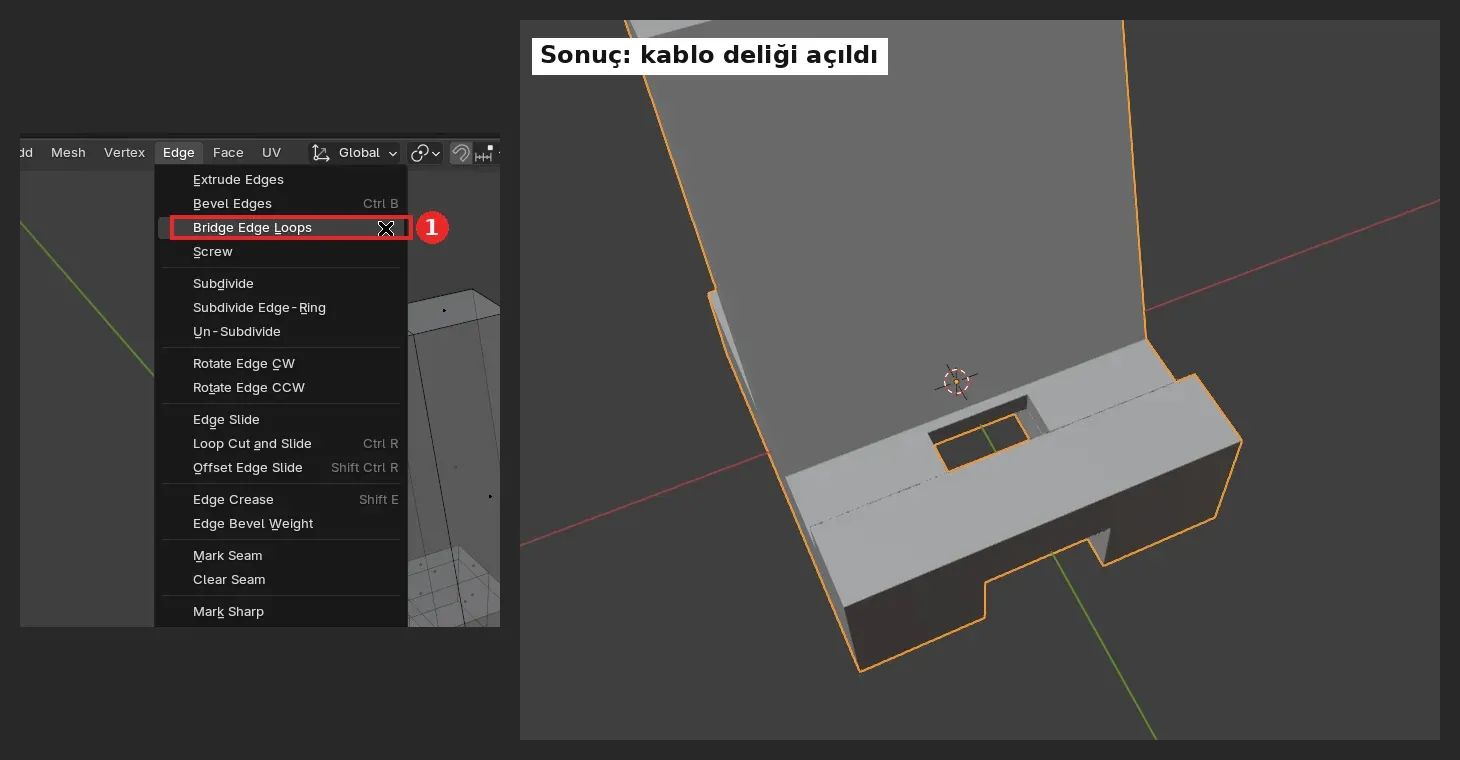
- Üst menüden Edge → Bridge Edge Loops seç (1). Blender iki deliğin kenarlarını duvarla bağlar: geçen bir kablo deliği oluşur. Alt + Z ile X-ray'i kapat.
7. Adım: Yere Oturt, Kontrol Et, Kaydet (5 dk)
- Tab ile Object Mode'a dön. N panelinde Location Z: 17.5 yaz; bacakların altı Z = 0'a oturur. Ölçü 75 × 80 × 95 mm olmalı.
- Bu modelde Boolean yok, bu yüzden Ders 3'teki üçgenleme (Ctrl + T) gerekmiyor.
- N → 3D Print, Thickness 0.8, Check All (1).
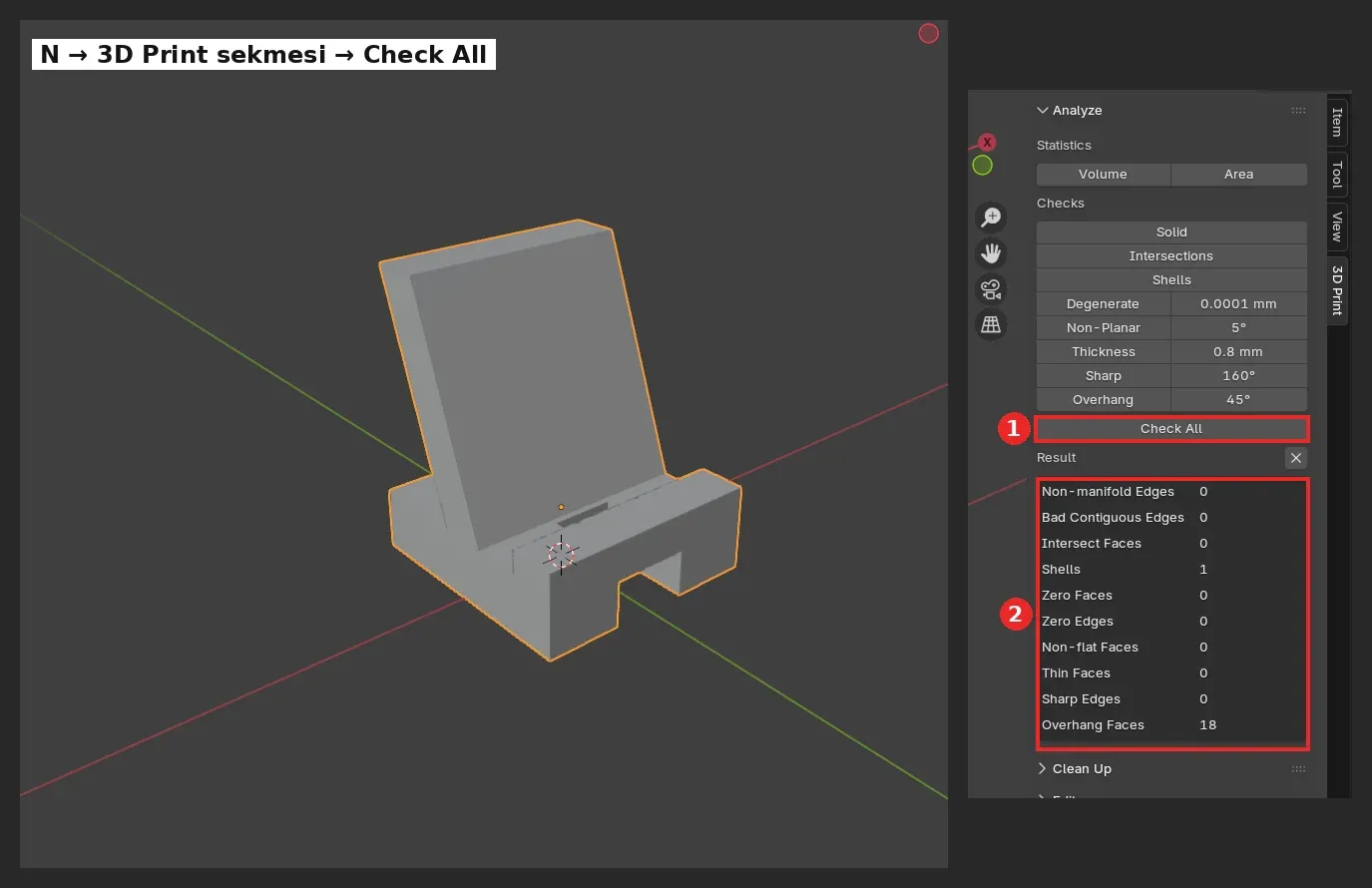
| Satır | Olması gereken | Ne demek? |
|---|---|---|
| Non-manifold Edges | 0 | Su geçirmez (2) |
| Shells | 1 | Tek parça |
| Thin Faces | 0 | En ince duvar 5 mm |
| Overhang Faces | Birkaç tane | Tünel tavanı. 25 mm'lik bir köprü, yazıcı bunu desteksiz geçer |
- Ctrl + S (
Ad_Soyad_D4_Stand.blend), File → Export → STL: Selection Only işaretli. Ad:Ad_Soyad_D4_Stand.stl.
Yanlış giderse:
- E'den sonra fareyi oynattım, yüzler kaydı: Esc değil Ctrl + Z yap; Esc uzatmayı iptal eder ama yeni yüzleri bırakır.
- Bütün taban uzadı: Face modunda değilsin ya da fazla yüz seçili. 3 bas, boşa tıkla, yeniden seç.
- Bridge "hata" verdi: Silinen iki yüzün sayısı eşit değil. Ctrl + Z ile Inset'e dön.
Baskıya Hazırla
Bambu Studio'da:
- Yazıcını ve PLA filamenti seç, STL'yi plakaya sürükle.
- Model bacaklarının üstünde durmalı. Yatmışsa F (Lay on face) ile bacak altına tıkla.
- S aracında boyut 75 × 80 × 95 mm. Daha hızlı baskı için 80 % yaz.
- Support kapalı. Slice plate ile süreyi ve gramı oku, öğretmenin onayıyla bas.
Yaratıcı Ekleme Fikirleri
- Büyük tablet için sırtı E 110 ile uzat, tabanı Y 100 yap.
- Sırtın arkasına Ders 1'deki gibi adını Difference ile oy.
Kontrol Listesi ve Değerlendirme
| Ölçüt | Nasıl kontrol edilir? | ✓ |
|---|---|---|
| Ölçü 75 × 80 × 95 mm | N paneli → Dimensions | |
| Kablo deliği tünele açılıyor | Alttan bak, delikten içeriyi gör | |
| Non-manifold 0, Shells 1 | 3D Print → Check All | |
| Telefon sırta yaslanıp dudakta duruyor | Baskıdan sonra dene |
Kendini Dene
- Extrude ile Inset arasındaki fark nedir?
- Neden önce Loop Cut yaptık?
- Location Z neden 17.5?
Cevaplar
- Extrude yüzü dışarı uzatır; Inset yüzün içine, aynı düzlemde küçük bir yüz çizer.
- Extrude seçili yüzün tamamını uzatır. Tabanın yalnızca bir şeridini uzatmak için önce onu ayrı yüzlere böldük.
- Taban ortası Z = 0'daydı: tabanın yarısı 2,5 mm + bacak 15 mm = 17,5 mm aşağıdaydı. Bu kadar kaldırınca model tam yere oturur.